Tableau Desktopのダウンロード方法!DATA Saber志望者は要注意?

そんな、仕事も家族との時間も全力で大切にしたい30代のパパ・ママにとって、データの可視化・分析スキルは、限られた時間を最大化するための「必須の武器」かもしれません。
その最強の武器となるのが、世界中の最前線で使われているBIツール「Tableau(タブロー)」です。
この記事では、仕事と育児の両立に燃えるあなたに向けて、「Tableau Desktopとは何か?」から「具体的なダウンロード・インストール手順」まで、私の現場での体験談を交えながら徹底的に解説します。
ただし、記事の途中では「DATA Saber(データセイバー)資格を目指す上での致命的な注意点」にも触れています。
ここを知らずにダウンロードを進めると、後で貴重な時間を無駄にして大きく後悔することになるかもしれません。
ぜひ最後までじっくりと読み進めてください。
Tableau Desktopとは?

まずは、「そもそもTableau Desktopとは何なのか?」という基本からお話ししましょう。
Tableau Desktopは、Salesforce社が提供する「データ可視化に特化したBI(ビジネス・インテリジェンス)ツール」です。
一言で言えば、「無味乾燥な数字の羅列を、直感的に理解できる美しいグラフやダッシュボードに変えてくれるキャンバス」です。
ExcelやPower Queryとの使い分け

30代のワーパパ・ワーママであれば、日々の業務でエクセルやスプレッドシートを使いこなしていることでしょう。
データ分析の専門家として企業の支援に入っている私の経験から言っても、「何が何でもTableauを導入すべき!」と手放しで推すことはありません。
実際、日々のデータ集計や前処理であれば、エクセルに標準搭載されているPower Queryなどで十分事足りるケースは山ほどあります。
では、なぜ限られた時間を割いてまでTableauを学ぶ価値があるのか?
それは、「整えたデータを『視覚的』に深掘りし、他者を納得させるストーリーを作る段階」で圧倒的な差が出るからです。
- 思考を止めない視覚的な探索:
「なぜこの月の売上が落ちたのか?」など、ドラッグ&ドロップで様々な切り口から瞬時にグラフ化し、原因を深掘りしていくスピードはTableauが圧倒的にやりやすいです。 - 直感的でインタラクティブなダッシュボード:
複数のグラフを組み合わせ、クリック一つで全体が連動するダッシュボードを誰でも簡単に構築できます。 - 圧倒的な表現力の美しさ:
エクセルでは設定が複雑なチャートも、標準機能で驚くほど美しく、一瞬で描画されます。
Tableau Desktopは有償ライセンスが必要なため、誰もが今すぐ自由に実務で使える環境にあるわけではありません。
しかし、エクセル等で処理したデータをさらに一つ上の次元へ引き上げ、「経営陣を唸らせるインサイトの発見」と「圧倒的な時短」を両立させるなら、絶対に知っておくべきツールです。
百聞は一見にしかず。
この圧倒的なスピードと表現力を体感するには、実際に手元のPCにダウンロードして触ってみるのが一番です。
それでは早速、具体的なダウンロード・インストール手順へ進みましょう!
Tableau Desktopの具体的なダウンロード・インストール手順

それでは、実務で成果を出すための第一歩、「Tableau Desktopのダウンロードとインストール手順」を具体的に解説していきます。
ここでは、私が実際にダウンロードした手順をステップ・バイ・ステップで分かりやすくまとめました。
今回は最も一般的な「14日間の無料トライアル」を始める手順です。
Step 1:公式サイトのダウンロードページへアクセス
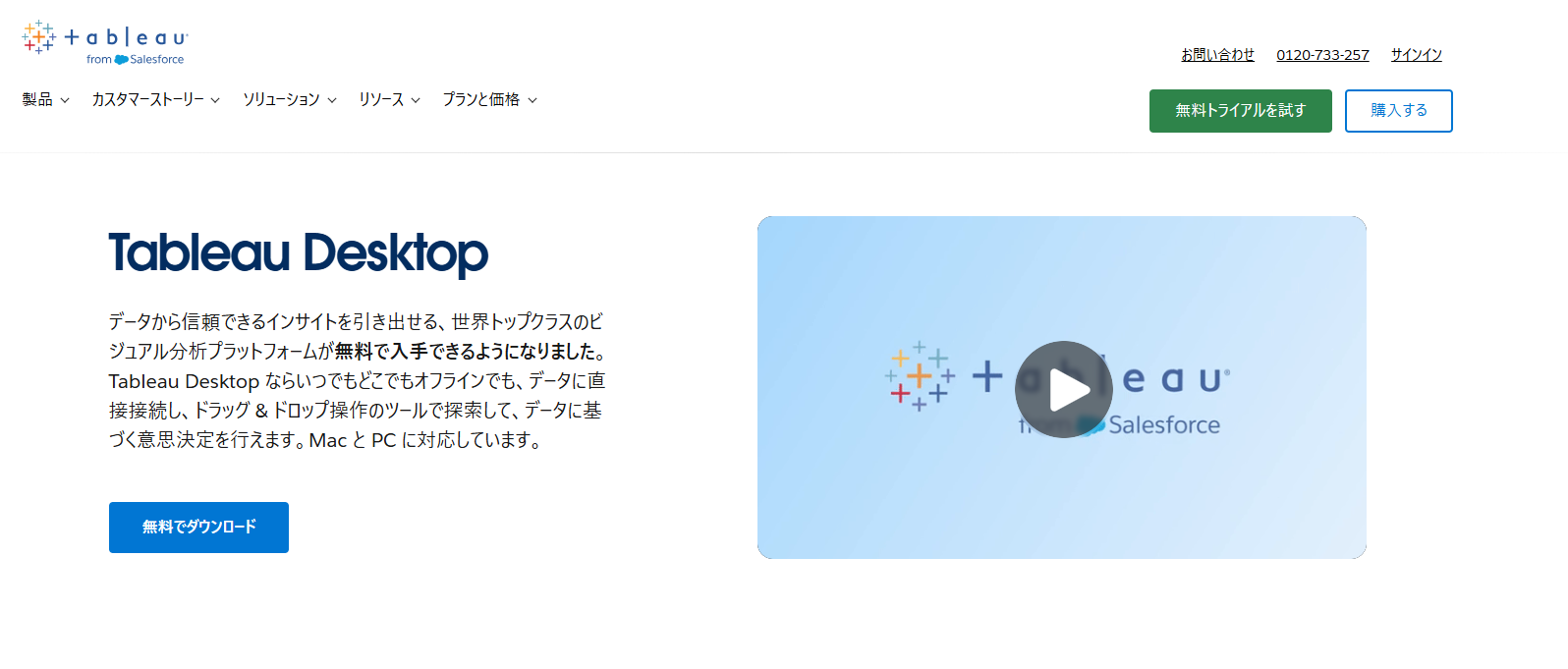
まずは、ブラウザを開いてTableauの公式サイトへアクセスします。
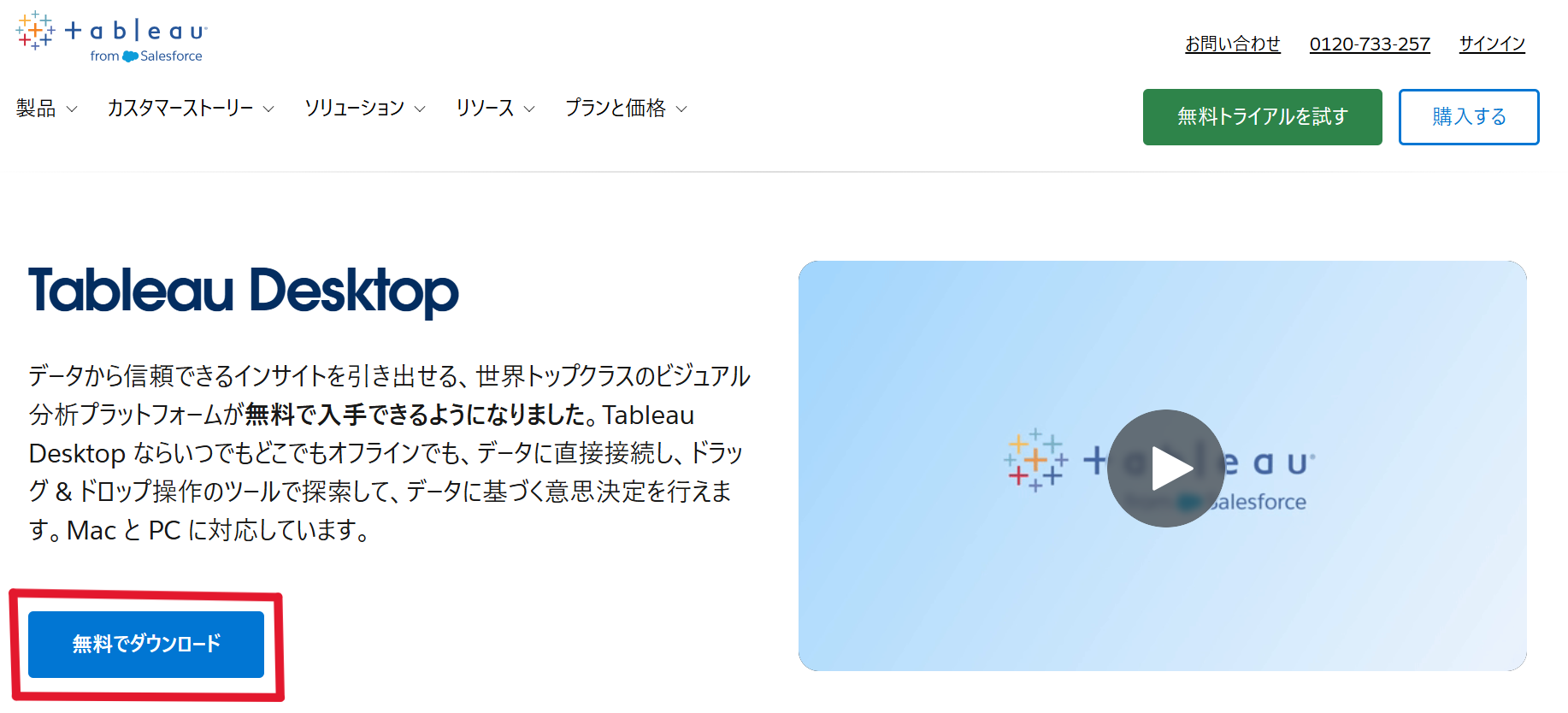
- Tableauの公式ホームページにアクセスします。
- 「無料でダウンロード」というボタンをクリックします。

Step 2:必要事項(フォーム)の入力
ダウンロード画面に進むと、あなたのビジネス情報を入力するフォームが表示されます。
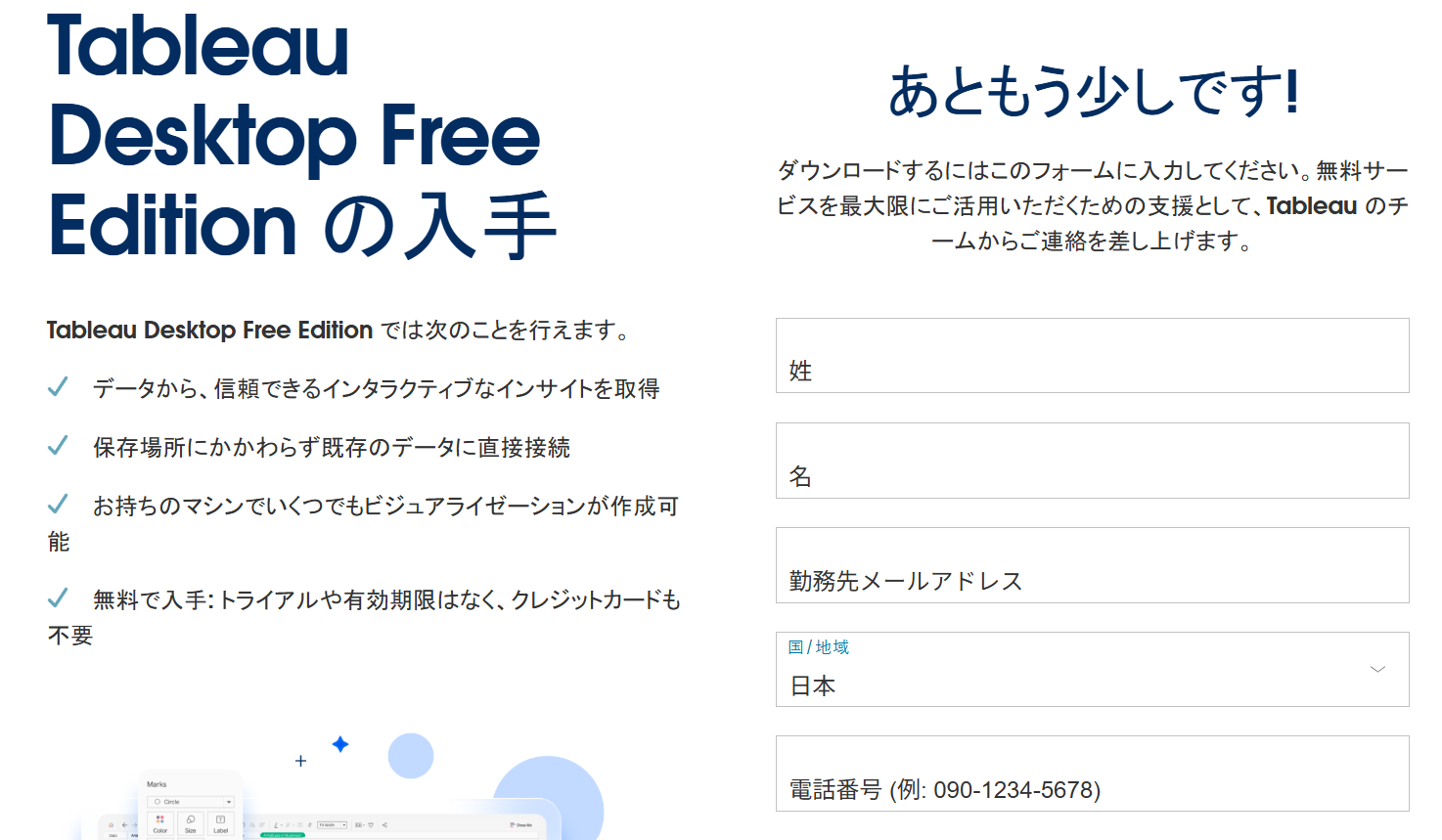
- 氏名: ご自身の名前を入力します。
- ビジネス用メールアドレス: 企業での導入を前提としているため、極力会社のドメインのメールアドレスを入力することを推奨します。
- 会社名・役職: 現在の所属を入力します。
- 電話番号:自分の電話番号を入力します。
すべての入力が完了し、「無料でダウンロード」というボタンをクリックすると、OSを自動判別してインストーラーのダウンロードが始まります。
Step 3:インストーラーの実行とインストール
ダウンロードフォルダに、実行ファイル(Windowsなら.exe、Macなら.dmg)が保存されます。

ファイルサイズが大きいので通信環境の良い場所で行いましょう。
- ダウンロードしたファイルをダブルクリックして起動します。
- 使用許諾契約書(EULA)を読み、「同意する」のチェックボックスにチェックを入れます。
- 「インストール」ボタンをクリックします。
- 「インストールが完了しました」と表示されれば成功です。
現場でのあるある体験談
会社のPCにインストールしようとすると、セキュリティソフトや管理者権限の制限で弾かれてしまうケースが非常に多いです。
そんな時は、事前に情報システム部へ「業務効率化の検証のためにTableau Desktopのトライアルを入れたい」と掛け合っておくと、貴重なスキマ時間をイライラせずに済みます。
Step 4:初回起動とアクティベーション
インストールが完了したら、デスクトップのアイコンからTableau Desktopを起動してみましょう。
- 初回起動時に、「Tableauを有効化する」という画面が表示されます。
- 「Tableauを無料で利用する」を選択します。

- サインイン画面が出るので、Step 2で入力したメール情報を入力して「サインイン」をクリックします。
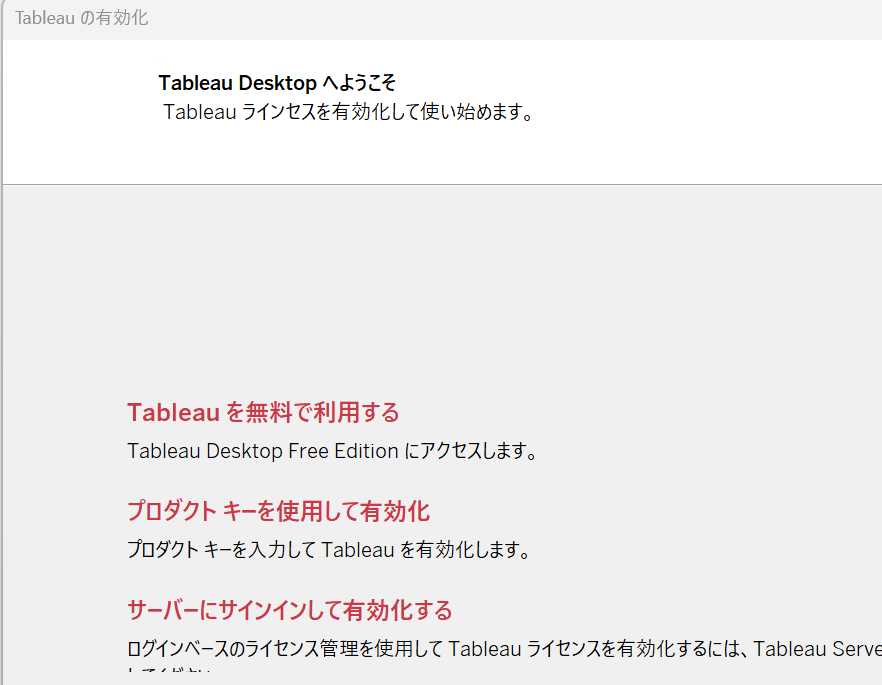
これで無事にTableau Desktopが開きます。
これでTableau Desktopを使う準備が整いました!
ダウンロード後にやるべき「スキルアップ」のロードマップ

Tableau Desktopを無事にダウンロードできたあなたへ。
本当の勝負はここからです。
ツールはあくまでツールであり、ただインストールしただけで満足してしまっては宝の持ち腐れです。
今日から14日間のトライアル期間中にやるべきことをお伝えします。
- 無料の良質な動画教材(KT Channelなど)で基礎を学ぶ
限られた時間の中で効率よく学ぶなら、プロの操作を見るのが一番の近道です。
YouTubeには「KT Channel」をはじめとする、非常に分かりやすい無料のTableau学習動画が豊富にあります。 - サンプルデータ「スーパーストア」を徹底的に触る
動画で学んだことを活かし、最初から付属している売上データ「スーパーストア」を使って、動画と同じようにグラフを作ってみてください。
直感的にデータが形になる感覚を、まずはご自身の体で覚えることが重要です。 - 自社のデータ(安全なもの)を接続してみる
操作に慣れてきたら、身近な実務データを読み込ませてみましょう。
自分が普段見慣れている数字が美しいビジュアルに変換される瞬間こそ、最も学習意欲が高まります。
親子の学びがリンクする?IT・DX時代を生き抜く「問題解決力」の育て方

ここで押さえておきたいのは、TableauをはじめとしたIT・DXツールの活用力は、決して「今だけのトレンド」ではないということです。
これからの時代、どんな職種や業界においても求められる、最も基本となる重要なビジネススキルです。
そして、そのスキルの最たるもの、すべての思考の土台となるのが「プログラミング(試行錯誤と問題解決のプロセス)」です。
Tableauを触り始めると、必ず壁にぶつかります。
「グラフの数値が合わない」「フィルターが意図通りに動かない」といったエラーの連続です。
しかし、ここで一発で正解を出そうとする必要はありません。
エラーを「システムからのフィードバック」と捉え、データの結合ミスなのか、計算のロジック違いなのかをステップごとに遡って仮説検証する。
この「一つ一つ検証する」作業こそが、データ人材としての真の力を育てます。
もし、Tableauの学習でエラー画面と格闘するのに疲れてしまったりした時は、ぜひ以下の記事を覗きに来てください。
当ブログは10年にわたる教育・指導経験を活かし、小学生向けにScratchやRobloxを使ったゲーム作りなど、プログラミング教育の情報を日々発信しています。
親であるあなたはTableauでデータ分析のエラーに挑み、お子さんは当ブログを見ながらゲーム作りのバグ(思い通りに動かない箇所)に挑む。
使うツールや目的は全く違います。
しかし、そこで養われる「失敗を恐れずに原因を推測し、修正を繰り返す力(レジリエンス)」は、同じなのです。
休日に子どもと一緒に、ゲーム感覚でプログラミングの「エラー解決」に触れてみる時間は、お子さんの将来に向けた質の高い教育になるだけでなく、パパ・ママ自身の「データ人材としての基礎体力」を根本から鍛え直す最高のリフレッシュになります。
忙しい毎日だからこそ、親はTableau、子どもはゲーム作りといった具合に。
エラーを楽しみながら乗り越える体験を通して、ぜひご家庭で親子揃って、新しいスキルの扉を開いてみませんか?
【超重要】DATA Saberを目指すならTableau DesktopはNG!?

さて、ここまで読んでくれたあなたに、絶対に知っておきたい非常に重要な注意点をお伝えします。
ここが本記事で一番お伝えしたいポイントかもしれません。
DATA Saberの資格取得プログラムにおいては、Tableau Desktopは使えず、似た製品である『Tableau Public』を使用しなければならない
成長意欲の高いあなたなら、「DATA Saber(データセイバー)」という資格の取得を目指しているかもしれません。
DATA Saberとは、単なるツールの操作スキルだけでなく、データを使って世界を理解し、他者に伝える力を持った人材を育成するための過酷で名誉ある認定プログラムです。
なぜTableau Desktopではダメなのか?

私も最初はTableau Desktopをダウンロードし、意気揚々とDATA Saberに挑もうとしました。
しかし、そこで「Desktop版では課題の提出基準を満たせない」ということが分かり、頭を抱えることになってしまったのです。
DATA Saberのプログラムでは、「技術力」だけでなく「コミュニティへの貢献」や「オープンな知見の共有」が求められます。
作成したダッシュボードは、全世界の誰でもアクセスできる「Tableau Public」にパブリッシュ(公開)し、そこで評価を受ける必要が。
Tableau Desktopは、企業内の機密データを扱うための強力なセキュリティとローカル保存機能を持っていますが、DATA Saberの課題においてはこの「クローズドな環境」が逆にネックです。
| 機能・特徴 | Tableau Desktop | Tableau Public |
|---|---|---|
| 価格 | 有料(14日間無料トライアルあり) | 完全無料 |
| ファイルの保存先 | ローカルPC・社内サーバー | ウェブ上のPublicギャラリーのみ |
| 接続可能なデータ | SQL、クラウドDBなどあらゆるデータ | Excel、CSV、テキスト等に限定 |
| DATA Saberの課題 | 使用不可(要件を満たせない) | 必須 |
もしあなたが「まずはDATA Saberになって箔をつけたい!」と考えているのであれば、以下の記事でTableau Publicのダウンロード方法を解説しています。
👉 Tableau Publicのダウンロード方法!【完全ガイド】(鋭意作成中)
しかし


という実務直結型のあなたには、Tableau Desktopのダウンロードをすることを強くおすすめします。
おわりに:仕事も家族も大切にする、新しい働き方へ
いかがでしたでしょうか。
今回は「Tableau Desktopのダウンロード方法」について、注意点を含めて詳しく解説しました。
もう一度、最も重要なポイントを復習します。
実務で社内データを使って分析するなら「Tableau Desktop」を。
しかし、「DATA Saber」の資格取得を目指すのであれば、必ず無料の「Tableau Public」を使用してください。
仕事の責任も大きくなり、子育ても一番手がかかる時期のあなた。
だからこそ、データの力を身につけて業務を効率化することは、あなたのキャリアだけでなく、ご家族との大切な時間を守る最強の盾にもなります。
ぜひ今日、この記事を読み終えたその足でTableauをダウンロードし、データが描き出す美しい世界に触れてみてください。
あなたのデータ分析の旅と、充実したワークライフバランスの実現を、心から応援しています!