geometry dash風のスクラッチでの作り方を解説!【スクラッチダッシュ】
「ジオメトリーダッシュ (Geometry Dash)」って、音楽に合わせてジャンプするのが楽しいよね!
YouTubeでうまい人のプレイを見ていると、「自分でもこんなコースを作ってみたい!」「激ムズステージを作って友達にやらせたい!」と思ったことはないかな?

なんて思わなくて大丈夫!
この記事では、スクラッチを使って自分だけのジオメトリーダッシュを作る「基本」を解説しながら、「プログラミングを快適にするためのパソコンの選び方」や「もっと本格的なゲームを作る方法」も、お家の人向けに紹介するよ。
学校のChromebook(クロームブック)やタブレットでもできるけど、もし「重いな…」と思ったら、お家の人と一緒にこの記事を読んでみてね!
もし、「もっと本格的な3Dゲームを作ってみたい!」とか「マインクラフトでプログラミングしてみたい!」と思ったら、プログラミング教室の無料体験に行ってみるのが一番の近道だよ。
ゲームは遊ぶだけじゃなく、自分で作るともっと面白いんだ!
「体験授業を受けてみたい!」ってお家の人に頼んでみよう!
\マイクラやディズニーを使うことも!/
まずは遊んで研究しよう!
作る前に、まずは他の人が作ったすごい作品を遊んで、「どうやって動いているのかな?」と研究するのが上達の近道なんだ。
全部スクラッチの中で遊べるから安心だよ。
早速遊んでみて、どんなゲームかを体感してみて!
1.Geometry Dash 2.2 (Scratch Remake) (ColorlessWing_Studio様作)
本物そっくり!動きも滑らかで、すごく参考になるよ。
英語の説明が多いけど、ジャンプするだけのシンプル操作だから大丈夫。
2.ジオメトリーダッシュ [日本語説明] (596-3様作)
説明が日本語になっているから分かりやすい!
まずはこれで遊んで、どんなゲームか確かめてみよう。
3.Explores Geometry Dash 2.2 remake (adrianp43110様作)
ステージごとに分かれていて遊びやすいよ。
「ここはどうやって作ってるんだろう?」と中身(プログラム)を見てみるのもオススメ!
こちらのリンクからすべてのステージを遊ぶことも可能!
ルールが分からない。。。という人は、遊ぶ画面の「ルール」のところを見てみて!
ここに書いてあることが多いと思うよ。
スクラッチでジオメトリーダッシュを作る2つの方法
さあ、いよいよゲーム作りだ!
作り方には、大きく分けて2つの方法があるよ。
- 「リミックス」して改造する
- 「自分」でイチから作る
「リミックス」して改造する
「リミックス」っていうのは、他の人が作った作品をもらってきて、自分の好きなように改造できる機能のこと。
プロのプログラマーも、人のコードを見て勉強しているんだ。
「マネする」のは恥ずかしいことじゃないよ!
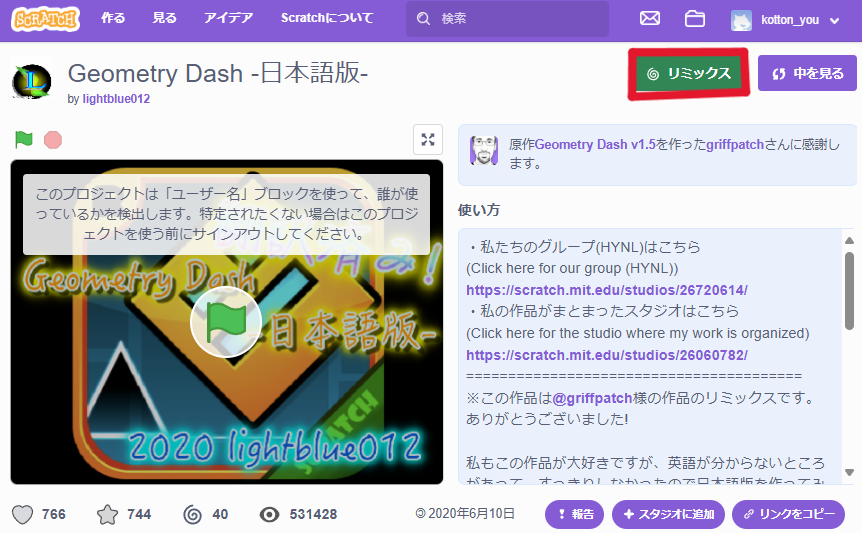
リミックスのやり方:
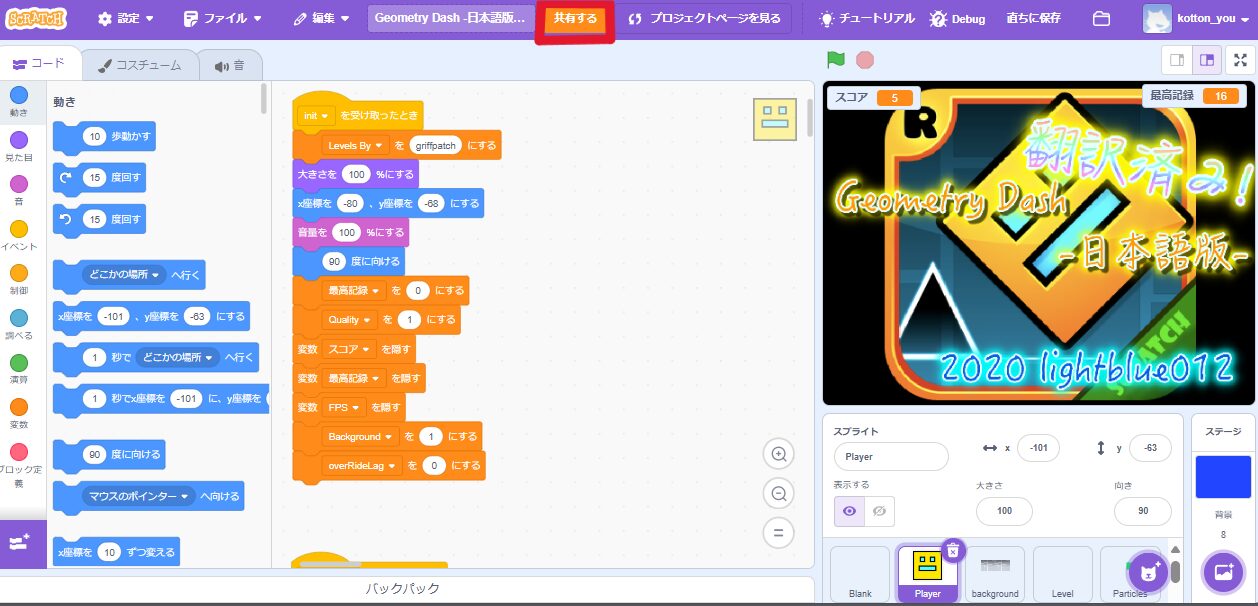
- 好きな作品を開いて、右上の「リミックス」ボタンをクリック!
※スクラッチにサインインしていないと押せないから注意してね。 - 中身の画面になるから、ブロックを少し変えてみよう。
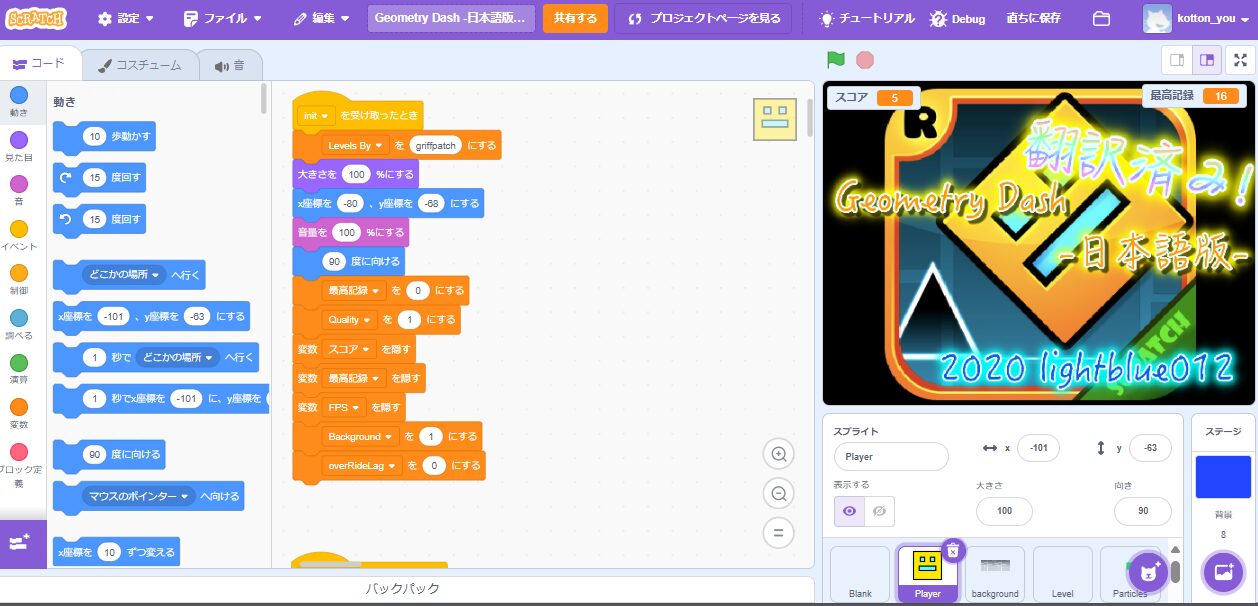
・背景の色を変えてみる
・キャラクターを自分の描いた絵に変えてみる
・障害物の位置をずらしてみる
- 完成したら「共有する」ボタンを押して、みんなに遊んでもらおう!
※「メモとクレジット」に、「~さんの作品をリミックスしました!」と書くのがマナーだよ。
自分でイチから作る(基本編)
「やっぱり自分でゼロから作りたい!」というキミのために、一番シンプルな作り方を教えるよ。
ジオメトリーダッシュに必要なのは、たった4つの要素だ。
- 背景を動かす(自分が動くんじゃなくて、世界を動かす!)
- コース(障害物)を作る
- ジャンプする(重力を作る)
- ゲームオーバーを作る
順番に作っていこう!
キャラクターじゃなくて「背景」を動かせ!
ここが一番のポイント!
キャラクター(四角いプレイヤー)を右に動かすと、すぐに画面の端っこにぶつかっちゃうよね。
だから、キャラクターはその場で足踏みさせて、背景を左に動かすんだ。
そうすると、進んでいるように見えるよ。
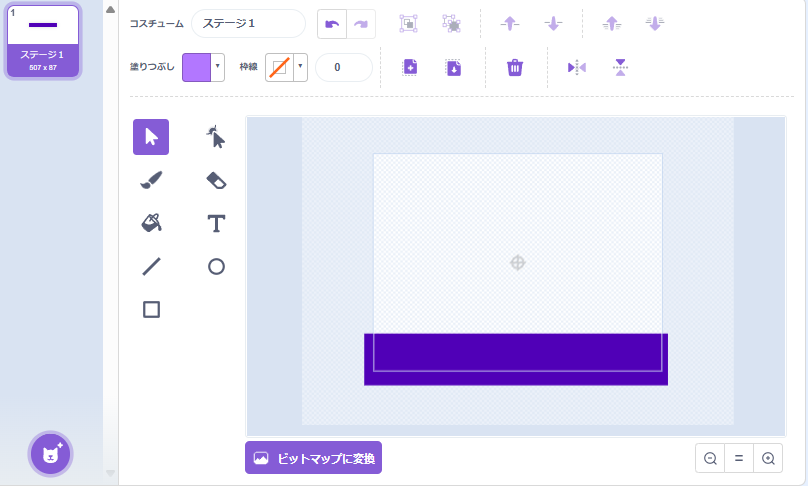
まず、「背景」ではなく、「スプライト」として背景の絵を描こう。
コツは、画面の横幅よりも少し大きめに描くこと!
背景を動かすプログラム:
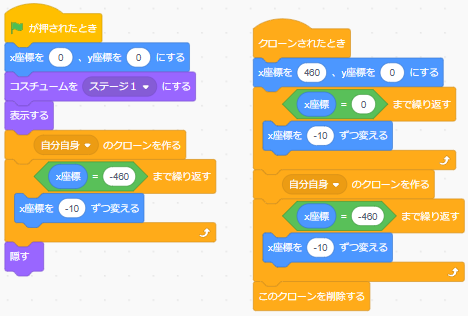
できたら、緑の旗ボタンを押して動きを確認しよう。
緑の旗を押してみて、地面が流れていけば成功だ!
ただの四角だけだと流れてるのか分からない時もあるから、次のコースを作ってから確かめてみてもいいよ!
障害物(コース)を作ろう
今のままだと何もない平らな道だから、トゲやブロックをかき足そう。
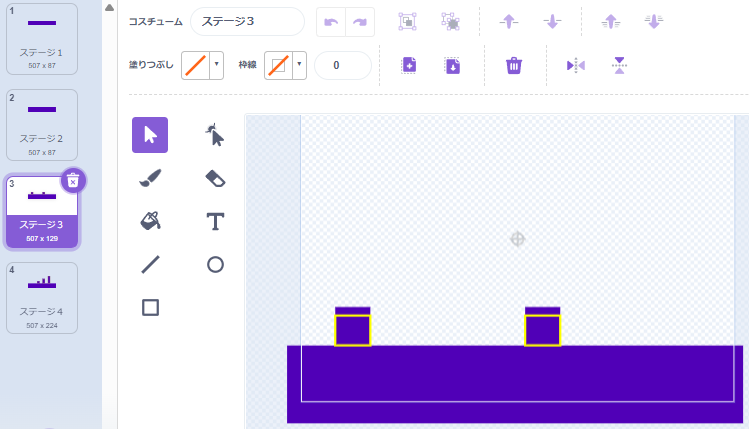
この時、「当たってはいけない場所」は目立つ色(黄色や赤など)にしておくのがコツだよ。
あとでプログラムする時に楽になるからね。
次に、このコースを出現させるために背景のプログラミングを変更していくよ!
下の画像のように赤い四角のブロックを足そう。
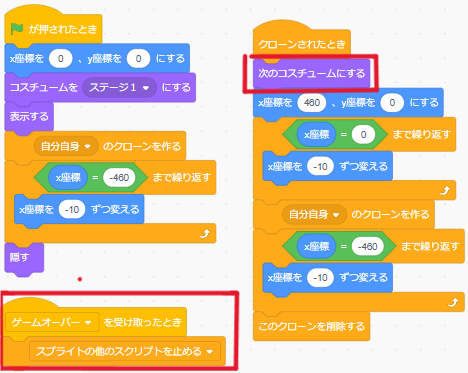
さて、ここまででコースが完成だ!
⚠️ ちょっと待って!動きが「カクカク」していない?
ジオメトリーダッシュのような「タイミングが命」のゲームを作っていると、スクラッチが重くなって、キャラクターがカクカク動くことがあるんだ。
これは、「クローン」という機能をたくさん使ったり、パソコンのパワーが足りなかったりするときに起こるよ。
もし、学校のタブレットや古いパソコンを使っていて「思い通りに動かない!」とイライラしているなら、それはキミのプログラムのせいじゃなくて、パソコンのせいかもしれない。
【保護者の方へ:お子様のPC環境について】
スクラッチはブラウザベースですが、複雑な処理(当たり判定やクローン生成)を行うと、学校で配布された一般的なChromebookや古いPCでは処理落ちすることが頻繁にあります。
「せっかく作ったのにまともに動かない」というのは、お子様の学習意欲を削ぐ最大の原因です。
プログラミング学習やMinecraft(Java版)もサクサク動かせるPCは、実は中古のビジネスPC(リースアップ品)なら3万円〜5万円で十分高性能なものが手に入ります。
お子様の「作りたい!」という情熱を後押しするために、専用PCの導入もぜひご検討くださいね!
\3万円台から買える!/
ジャンプのプログラム(重力)
次はプレイヤーだ。
自分の好きなキャラクターを描いてね。
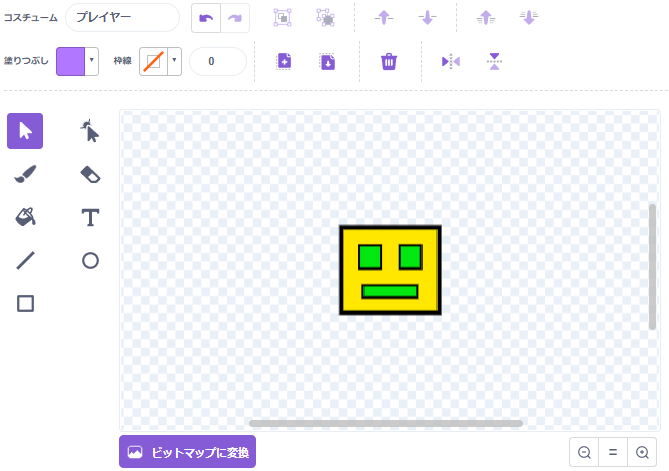
そして、スペースキーやクリックでジャンプするプログラムを作るよ。
ただ上に動かすだけだと、カクカクしてカッコ悪いよね。
本物みたいに「ふわっ」と跳んで「ストン」と落ちるには、「重力」の変数を使うのがプロの技だ。
ジャンプのプログラム:
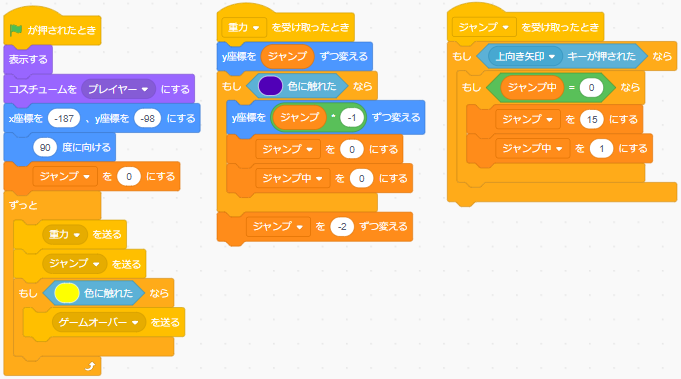
- 「重力を受け取ったとき」: 常に下(マイナス方向)に引っ張る力を作る。
- 「ジャンプしたとき」: 上向きの力をドカン!と加える。
- 「もし<ジャンプ中=0>なら」: 空中で2回ジャンプできないようにする工夫だ。
ここまでのプログラムで、うまくジャンプできない…と悩んでいないかな?
もし「もっと本格的なゲームを作りたいけど、一人だと難しい…」と感じたら、プロの先生に教えてもらえる教室を探してみるのもいいかも。
マインクラフトやディズニーを使ってプログラミングを学べる教室もあるんだよ!
\無料体験も開催中/
ぶつかったらゲームオーバー!
最後に、トゲにぶつかったら止まるプログラムを作ろう。
ここで、さっき色を変えておいたのが役に立つよ。
まずは、ゲームオーバーの時のコスチュームを自分でかいてみよう!
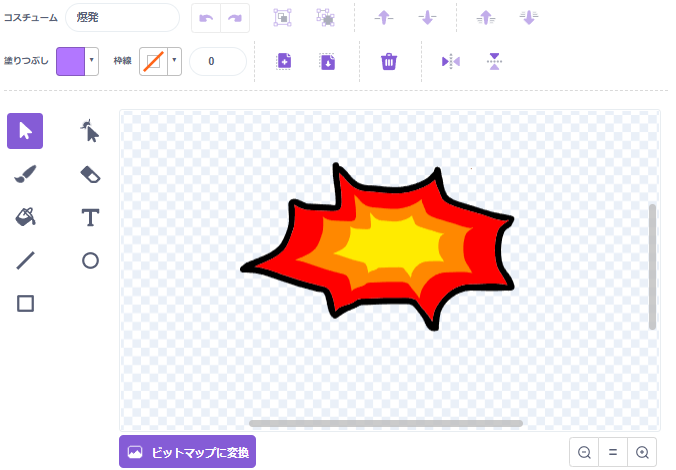
ゲームオーバーのプログラム:
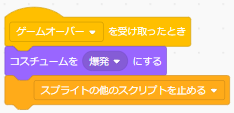
- 「もし【黄色(トゲの色)に触れた】なら」:
- 爆発する音を鳴らす
- 「すべてを止める」
これで、基本のジオメトリーダッシュの完成だ!おめでとう!
もっとすごい機能を追加したい?(ウェーブ編)
基本ができたら、もっと改造したくなるよね?
ジオメトリーダッシュといえば、飛行機みたいに飛んだりするモードがかっこいいよね!
実は、あの「ウェーブ(Wave)」や「シップ」の動きは、少し特別なプログラムが必要なんだ。
こっちの記事で、作り方を詳しく解説しているよ。
ぜひ挑戦してみてね!
もし「もっと本格的なゲームを作りたいけど、一人だと難しい…」と感じたら、プロの先生に教えてもらえる教室を探してみるのもいいかも。
マインクラフトやディズニーを使ってプログラミングを学べる教室もあるんだよ!
\無料体験も開催中/
まとめ:スクラッチを卒業して「プロ」の世界へ!
今回は、スクラッチでジオメトリーダッシュを作る基本を紹介したよ。
でも、もしキミが「もっと滑らかな動きにしたい!」「iPhoneアプリにして友達に配りたい!」と思ったら、スクラッチでは限界があるんだ。
実は、世界中のプロのゲームクリエイターは「Unity(ユニティ)」というツールを使っていることが多いよ。
「難しそう…」と思うかもしれないけど、小学生からUnityを学べる教室もたくさんあるんだ。
【保護者の方へ:遊びを「スキル」に変えるチャンスです】
お子様が「自分でゲームを作りたい」と言い出した今が、将来役立つITスキルを習得させる最大のチャンスです。
単なる遊びで終わらせず、本格的なプログラミング言語(C#(シーシャープ)など)を学べるスクールへのステップアップを検討してみませんか?
\ゲームも作れる!/
- 「もっと本格的な3Dゲームが作りたい!」なら
【LITALICOワンダー】
 :Unityを使って、売り物のようなゲーム制作に挑戦できます。
 - 「マイクラの世界でプログラミングしたい!」なら
デジタネ:
月額3,980円〜と安価で、マイクラやRobloxを使って楽しく学べます。
 :Unityを使って、売り物のようなゲーム制作に挑戦できます。
※本記事は、アイキャッチをAIを用いて作成しています