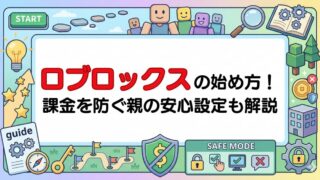
ロブロックスをパソコンでやるには?必要なスペックとプログラミングへの繋げ方

キッズの笑顔に寄り添って10年!プログラミングの魔法を教える、りけーこっとんです!
お子さんがスマホやタブレットで夢中になっている「ロブロックス(Roblox)」。
最近、お子さんが、

自分でもゲームを作ってみたい!
と言い出していませんか?
ロブロックスは世界中で大人気のゲームプラットフォームですが、親御さんとしては「高いパソコンを買って、ただ遊ぶだけになったらどうしよう…」と不安になりますよね。
実は、ロブロックスをPCで始めることは、単なるゲーム遊びを卒業し、「クリエイター(作る側)」への第一歩を踏み出す絶好のチャンスでもあります。
この記事では、PC版ロブロックスに必要なスペックやダウンロード方法から、ゲーム作りへの興味をプログラミング学習へ上手につなげる方法まで、詳しく解説します!
目次
なぜ子供は「PCでロブロックスをやりたい」のか?
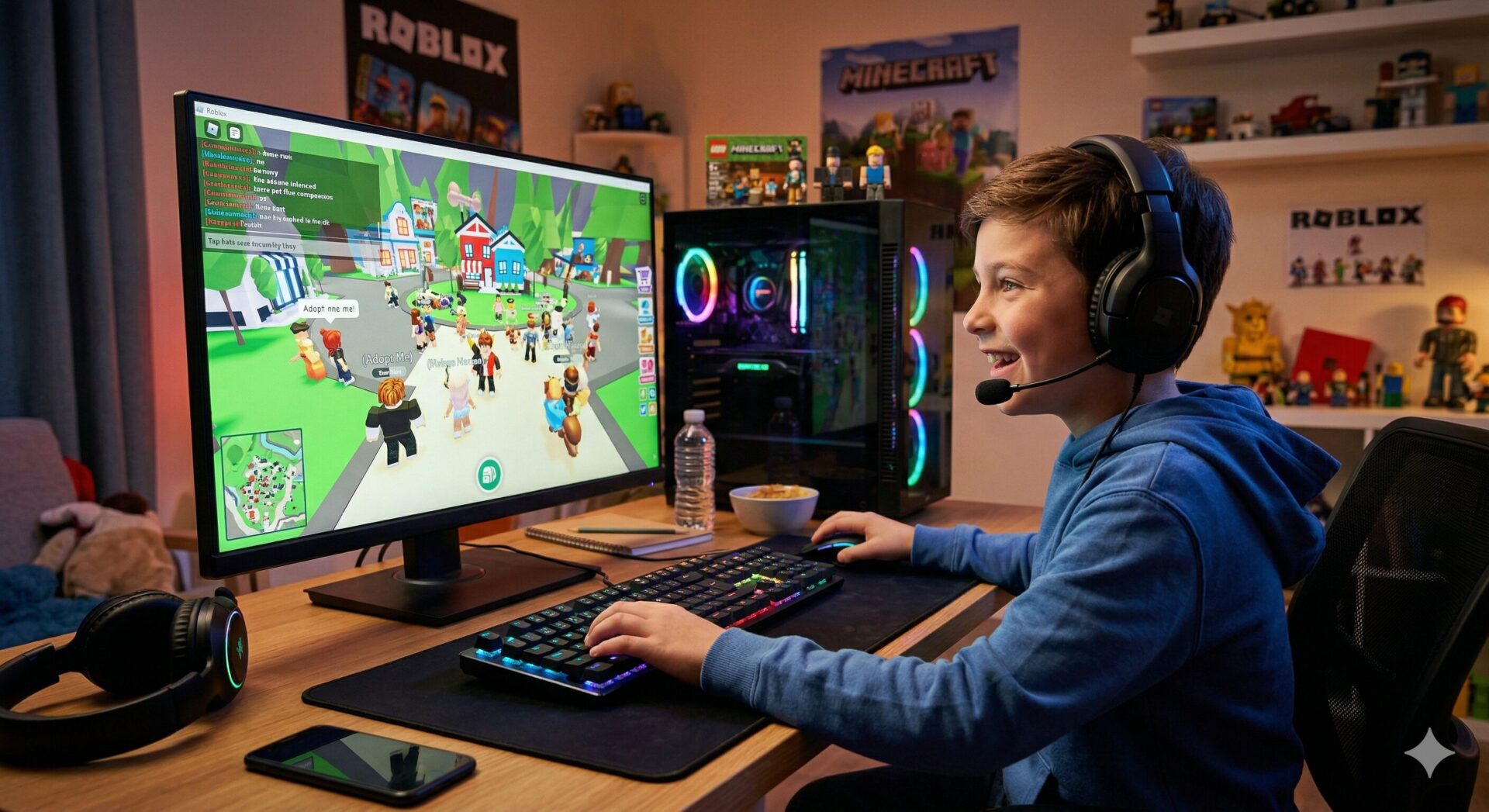
スマホやタブレットでも遊べるロブロックスですが、PC版には大きな違いがあります。
- 操作性が圧倒的に良い(キーボードとマウスの操作に慣れられる)
- 「Roblox Studio」を使って、自分でゲームを作れるようになる
特に注目してほしいのが2番目です。
PCがあれば、ただ遊ぶ側から「クリエイター(作る側)」に回ることができます。
これが、プログラミング的思考を育む第一歩になります!
ロブロックスを快適に遊ぶ&作るためのPC選び(推奨スペック)
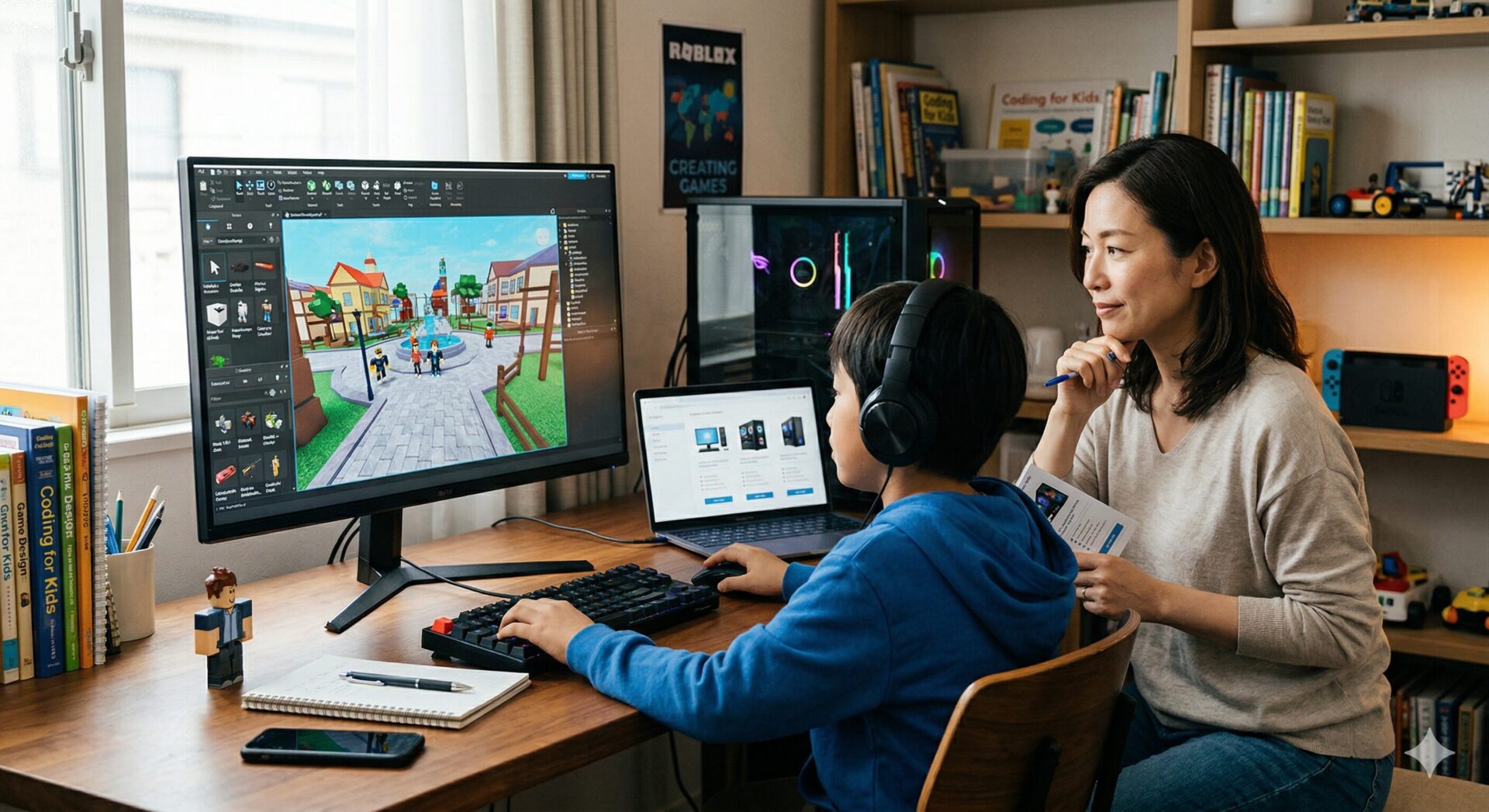

と思うかもしれません。
もちろん高性能であることに越したことはありませんが、実は、ロブロックスはそこまで超高性能なPCでなくても動作します。
ただし、「ただ遊ぶだけ」なのか、「将来的にゲームを作りたい(Roblox Studioを使いたい)」のかで、選ぶべきパソコンの基準が大きく変わってきます。
親御さんのお財布事情と、お子さんの学習環境のバランスをとるための2つの基準をまとめました。
| CPU | メモリ | ストレージ | GPU | |
| 必要 最低限 |
Core i3または Ryzen 3以上 (ここ3〜4年以内だと確実) |
8GB以上 | 空き容量300MB以上 | DirectX10以上 (内蔵GPUでも可) |
| 推奨 | Core i5 または Ryzen 5 以上 |
16GB以上 | 256GB | GTX 1650 や RTX 3050以上 |
【必要最低限の目安】まずは安く!遊ぶ&基本のプログラミング用
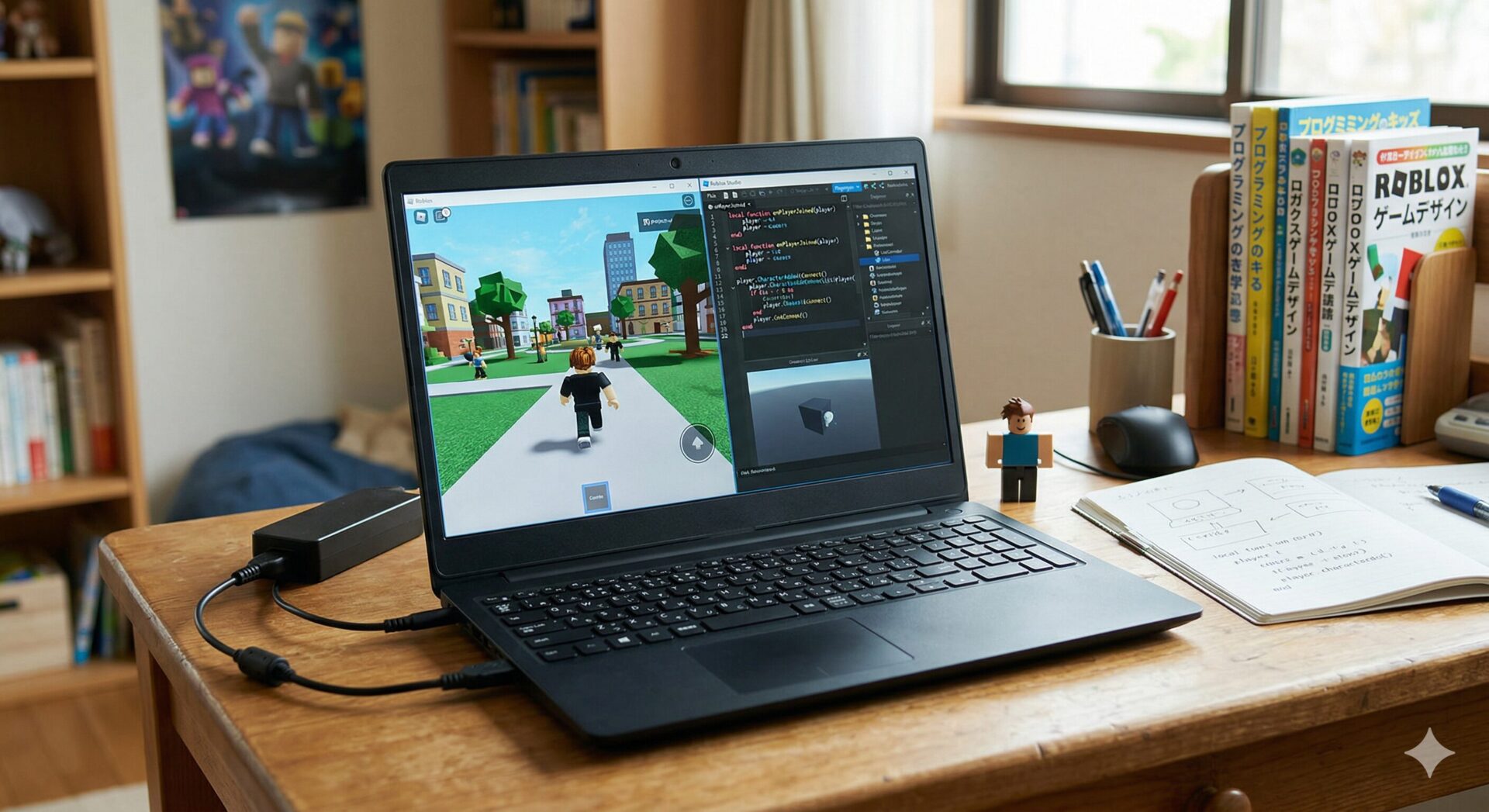
ロブロックスで最低限必要なPCスペックは以下の通り。
遊ぶだけならこのスペックで十分ですね。
- CPU:
CPUについては公式サイトに「1.6 GHz以上のプロセッサ(2005年以降のもの)」と難しいことが書いてますが、安心してください。
要するに「ここ数年以内のCPUなら、ほぼ全てクリアしている」というくらい低いハードルです! - メモリ:
公式の最低要件は1GBとされていますが、現代のWindowsを動かすだけで精一杯になってしまうため、ゲームがカクつかないためには最低8GBあるといいですね! - ストレージ:
HDDとSSDがありますが、SSDだとより良いです。 - GPU:
DirectX10以上となっていますが、最近のPCは内蔵GPUなどもあったりするので、それでも可です。
このスペックなら、高価な新品ではなく中古のノートPCでも十分に見つかります。「まずは続くか分からないから、初期費用を極力抑えたい!」という方におすすめです。
【推奨スペック】カクカクしない!本格的にゲームを作る用
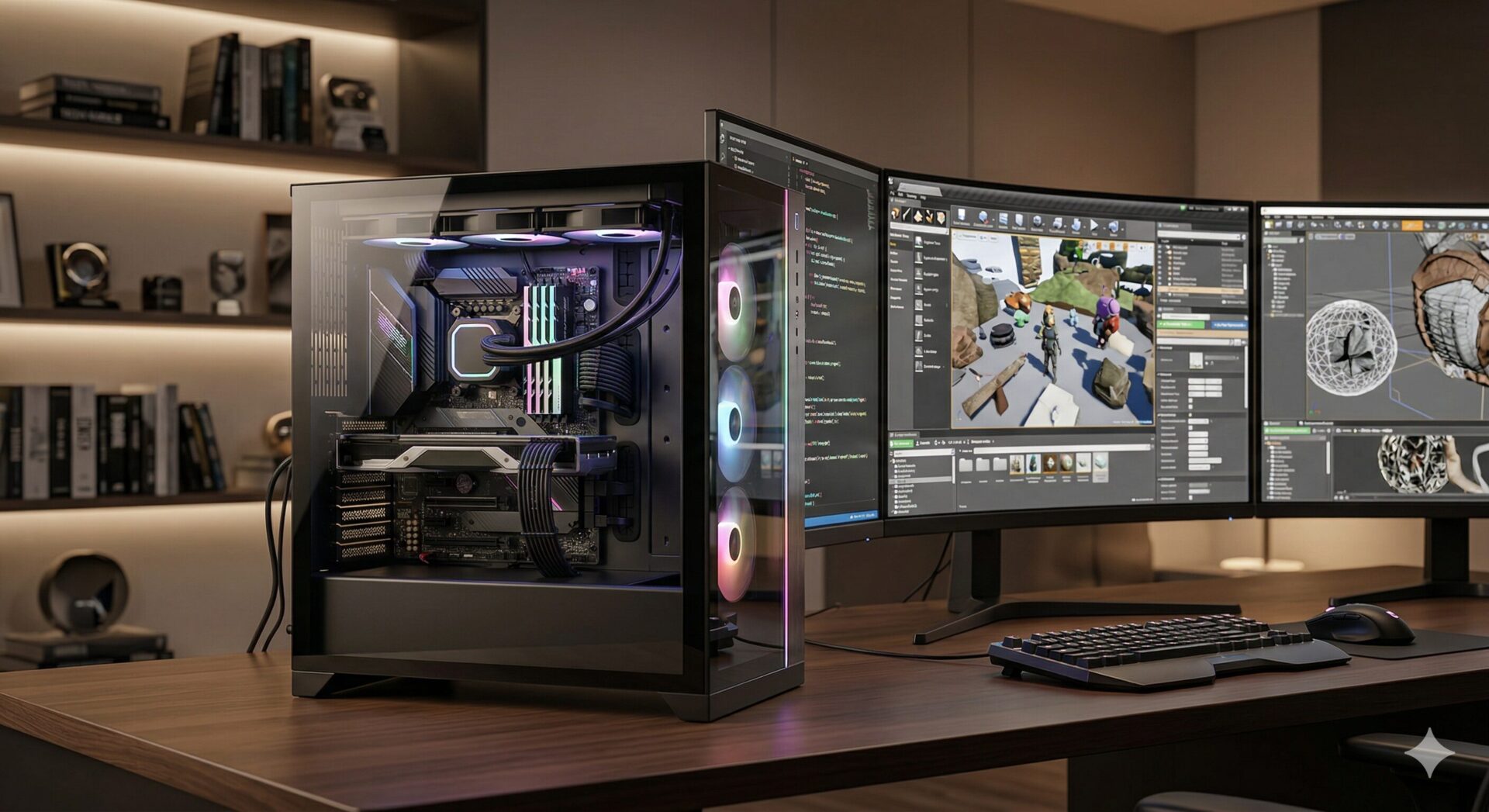
ロブロックス最大の魅力である「自分でゲームを作る(Roblox Studio)」を快適に動かしたい場合のスペックです。
小学生にプログラミングを教えている私の立場としては、できればこちらをおすすめします!
- CPU:
Core i5 または Ryzen 5 以上 - メモリ:
公式の推奨は8GB〜16GBですが、ゲーム開発者の間では「16GB」が実践的な推奨スペックと言われることもあります。
ゲームを作るツール(Roblox Studio)を開きながら、インターネットで作り方を調べたりすると、8GBでは動作が重くなり、お子さんがイライラしてしまう原因になるからですね。 - ストレージ:
HDDとSSDがありますが、SSDの256GB以上だとより良いです。 - GPU:
3Dの世界を滑らかに表示し、テストプレイ時のカクつきを防ぐために、専用のグラフィックボードがあると劇的に快適になります。

という方には、プログラミング学習用として「コスパ最強の中古PC」を強くおすすめしています!
例えば、Core i5搭載、メモリ16GB、SSD 512GBという推奨スペックを満たすノートパソコンでも、中古(古すぎないモデル)なら4万円前後など新品の半額以下で手に入ることもあります。
【親御さんへ】子ども用・入門用におすすめのコスパ最強中古PCショップ2選!
見た目の綺麗さで選ぶならココ!
【新品みたいに綺麗!】プロが厳選した高品質・超美品PCを探すなら「Qualit(クオリット)」

長く使える安心感で選ぶならココ!
「中古はすぐ壊れそう…」の不安ゼロ!3年保証付きで失敗しないPC選びなら「PC WRAP」

と不安な方は、新品と中古でオススメPCをまとめた記事もぜひ参考にしてくださいね。
賢く選べば、中古でも十分快適に学べますよ!
「ただ遊ぶだけ」を防ぐ!遊びをプログラミング学習へ繋げよう
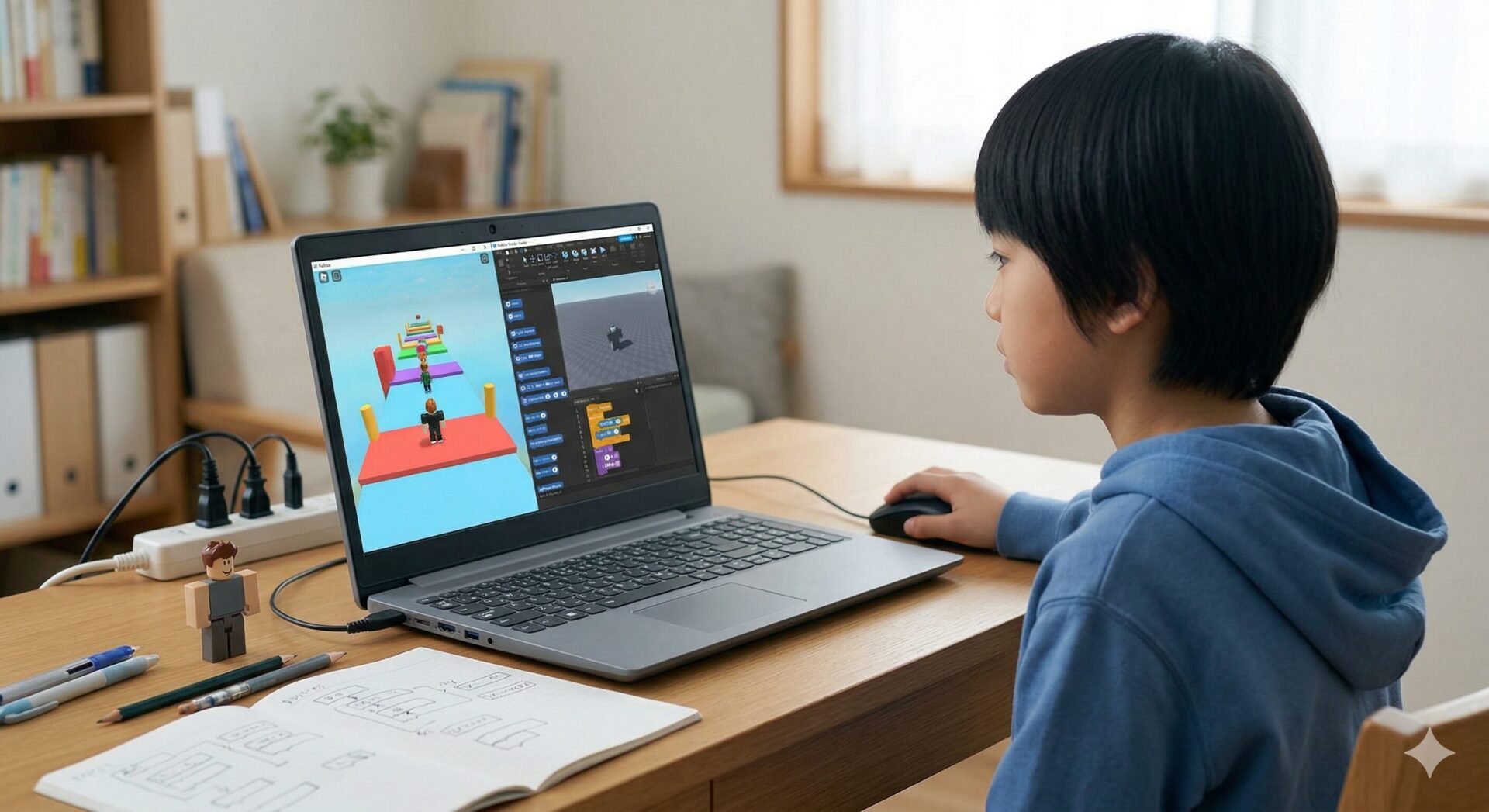
PCを手に入れたら、次に大切なのは「遊ぶだけでなく、作る楽しさ」を教えることです。
とはいえ、いきなりロブロックスの本格的な3Dゲーム開発(Lua言語)は、小学生には少しハードルが高いかもしれません。
そこでおすすめなのが、教育用の無料プログラミングツール「Scratch(スクラッチ)」を並行して触らせてみることです。
スクラッチなら、ロブロックスで遊んでいるような大人気ゲーム風の作品を、ブロックを組み合わせるだけで簡単に自作できます!
子供の「これ作ってみたい!」というモチベーションを利用しましょう。
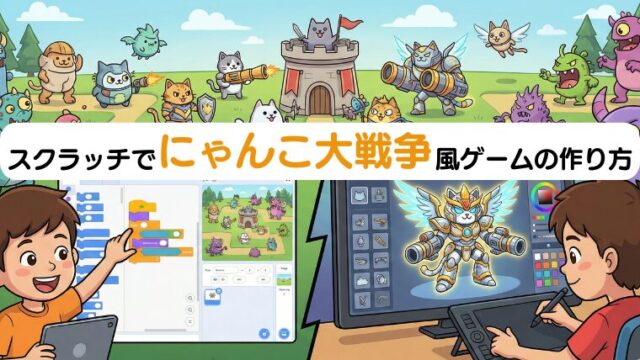
子供が夢中になる!スクラッチで作れる人気ゲーム風レシピ
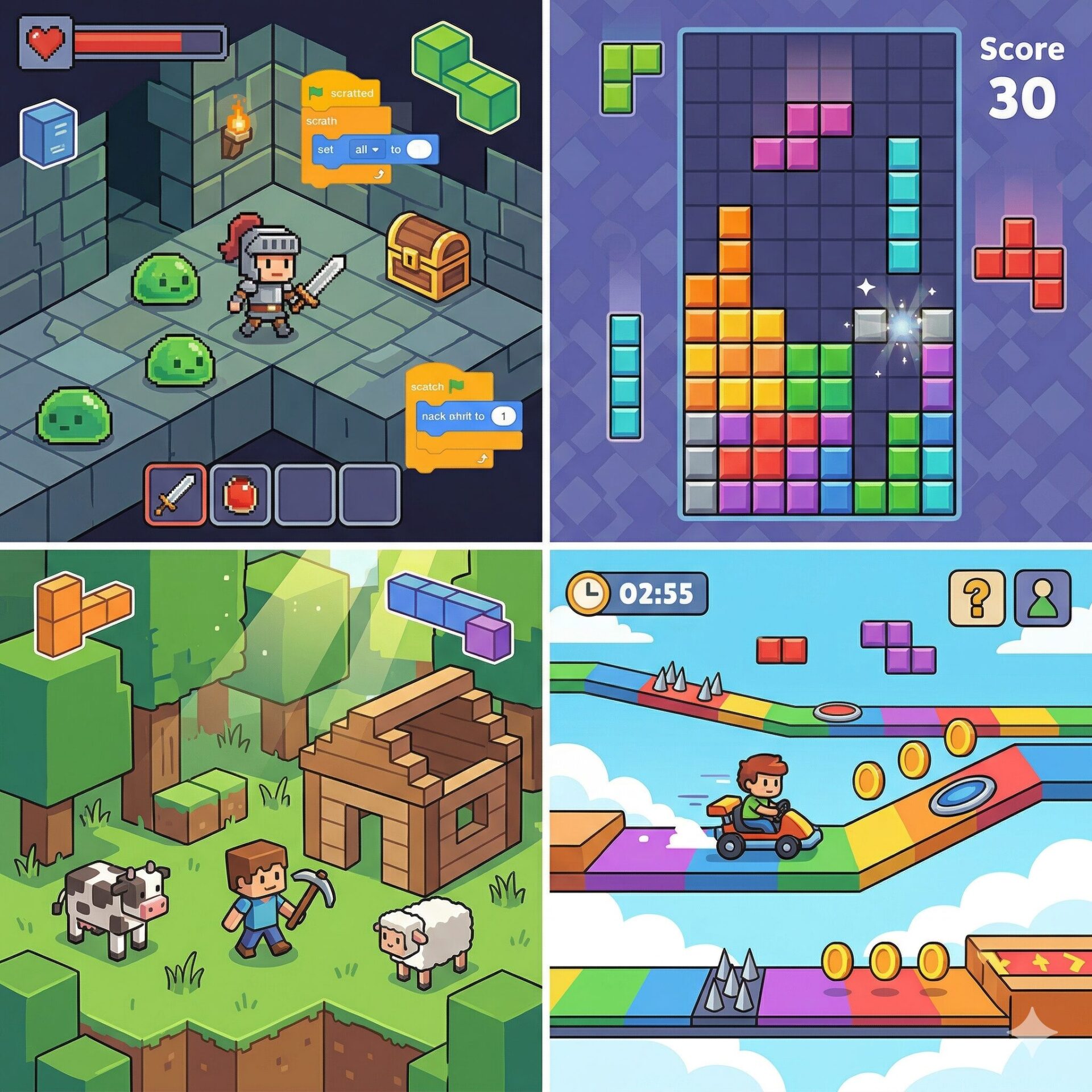
このブログでも大人気の作り方記事です。
お子さんと一緒に「これ作ってみない?」と誘ってみてください!
本格的に学びたいなら「プログラミング教室」も検討を
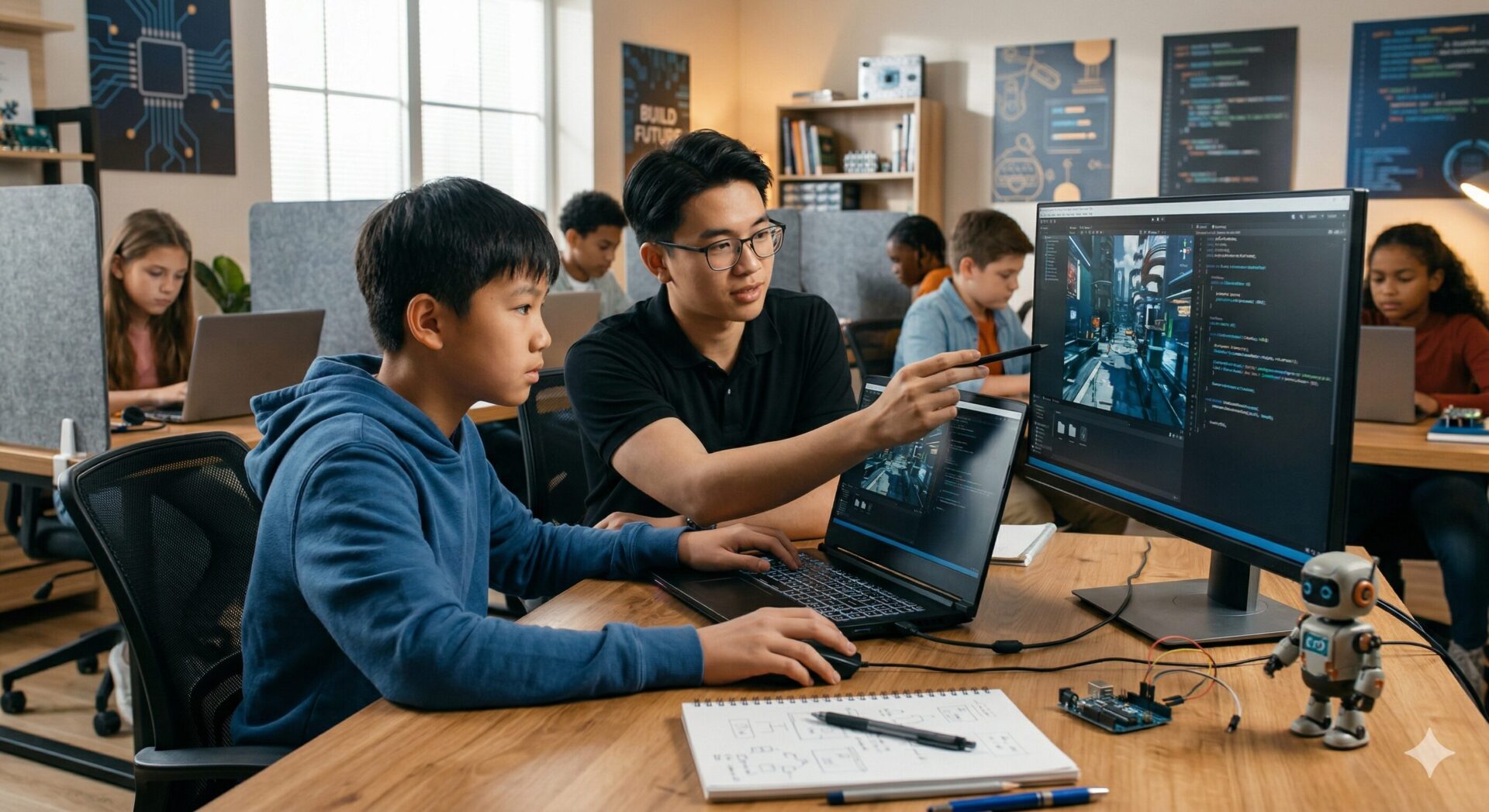
PCの基本操作やスクラッチでのゲーム作りに興味を持ち始めたら、プログラミング教室での本格的な学習を検討する絶好のタイミングです。

という場合は、無料体験ができる教室に参加してみるのが一番の近道です。
▼まずは無料でプログラミングを体験してみよう▼
「遊ぶだけ」を卒業!ゲーム作りが無料で学べる人気の教室2選
【LITALICOワンダー】お子さんの「作りたい」を形に!オーダーメイドの無料体験はこちら 【QUREO】サイバーエージェントグループ監修!ゲーム感覚で楽しく学べる無料体験はこちら
と不安な方は、無料で学べる方法や、失敗しない教室の選び方をまとめた以下の記事を読んでみてくださいね!
まとめ:PCは子供の「創造力」を育む最高のツール!
子供が「ロブロックスをPCでやりたい!」と言い出した時は、単なるゲーム機としてではなく、
「クリエイターへの扉が開いた」と捉えてみてください。
- コスパの良いPCを選んで環境を整える
- スクラッチなどで「ゲームを作る楽しさ」を知ってもらう
- プログラミング教室などでステップアップする
この流れを作ってあげることで、ゲームの時間は「将来に役立つ学習の時間」に変わります!
ぜひ、お子さんの「やりたい!」という気持ちを応援してあげてくださいね。
※本記事に関する画像はAIを用いて作成されることがあります