ZOOMにサインインしないで参加の時の名前はどうすればいい?

プログラミング教室に通い始めたお子さんはZOOMを使う機会が増えるもの。
ZOOMを使用する中で重要なのが、「名前」の変更です。
先生が名前を確認するためでもありますし、プログラミング教室の進行の妨げになるかもしれません。
そこで名前の変更が重要になるわけですが、

Zoomにサインインしたことないけど…
と思う方も多いですよね。
そこで本記事ではzoomでサインインなしでミーティングに参加した際の名前の変更の仕方を解説します!
基本的にはサインイン無しで参加しても問題なく名前を変更可能です。
また、PCと「スマホ・タブレット」で若干設定の仕方が異なりますので、細かな違いも含めて解説します。
「そもそもZOOMってダウンロードしておいた方が良いの?」と疑問な方は、以下の記事も読んでみてください。
ZOOMはアプリがなくてもWEBで使用可能なので困ることはありませんが、ダウンロードしておくと便利なこともあります。
PCの場合の名前の変更方法

ではまず、PCでの名前の変更の方法を解説します。
PCでのZOOMへの入室方法は、アプリがあるかどうかによって以下の4種類に分かれます。
- アプリでミーティングIDを入力して参加
- アプリで招待URLから参加
- WEBでミーティングIDを入力して参加
- WEBで招待URLから参加
では、それぞれの方法を見ていきましょう!
アプリでミーティングIDを入力して参加
アプリをダウンロードしている場合、アプリを開いてミーティングIDとパスワードを入力することで会議に参加することができます。
名前の変更の仕方は3ステップ目です。
1.ZOOMアプリを開く
デスクトップにアプリがある場合は以下のようなアイコンをクリックするだけ。

無い場合は「windowsマーク→すべて」の順でクリックします。
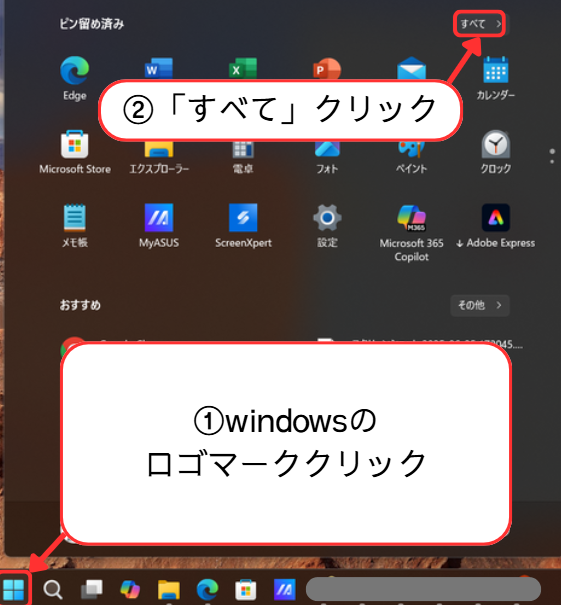
下にスクロールし「Zoom workspace」をクリックすると開けます。
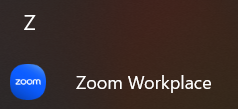
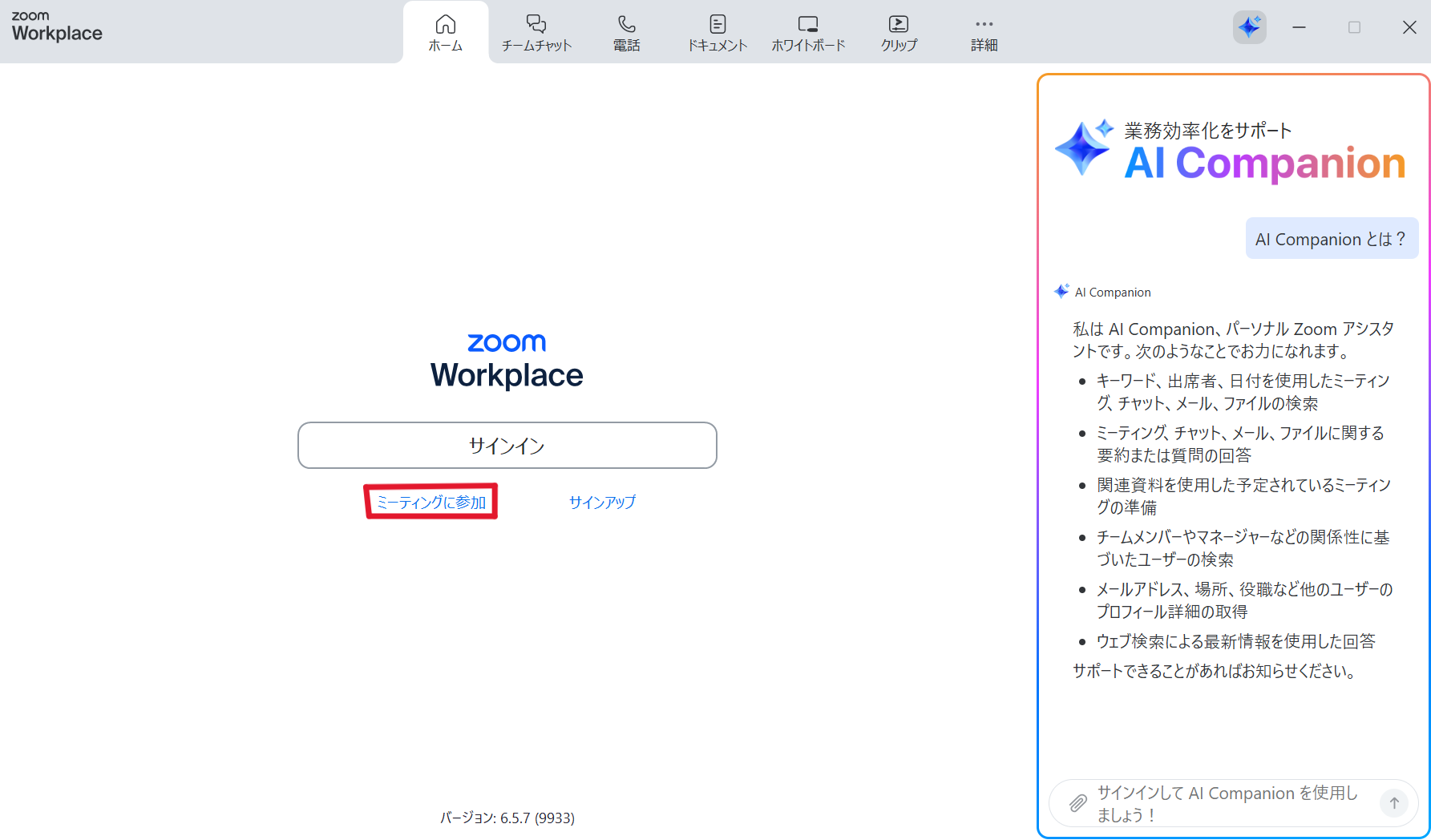
2.開くと以下の画面が開かれるため「ミーティングに参加」をクリック
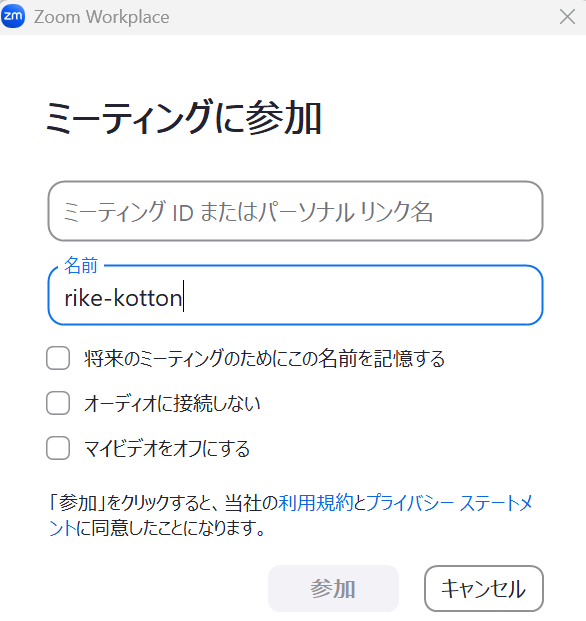
3.ミーティングIDと名前の入力が求められるので、入力して「参加」をクリック。
名前はここで変更するのが確実です。
ミーティングIDとは?
10桁または11桁の数字で作られた、会議を識別するための数字。
※ミーティングによってはパスワードが設定されています。
入力を求められた場合には入力してください。
アプリで招待URLから参加
アプリをダウンロードしていて、招待URLがある場合は、もっと楽に参加が可能です。
名前の変更の仕方は3ステップ目です。
1.招待URLをクリック
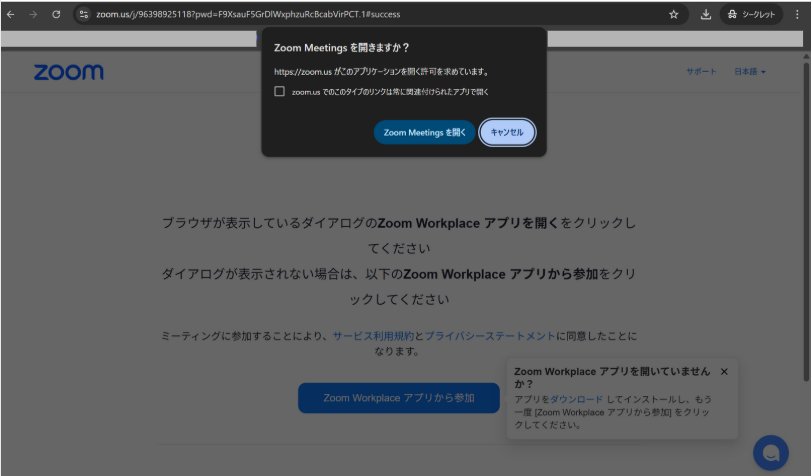
2.Webブラウザが立ち上がり、「Zoom Meetingsを開きますか?」と聞かれるので「Zoom Meetingsを開く」をクリック
※「Zoom Meetingsを開く」ボタンは、「許可」や「zoom.usを開く」と表示されることもあります。
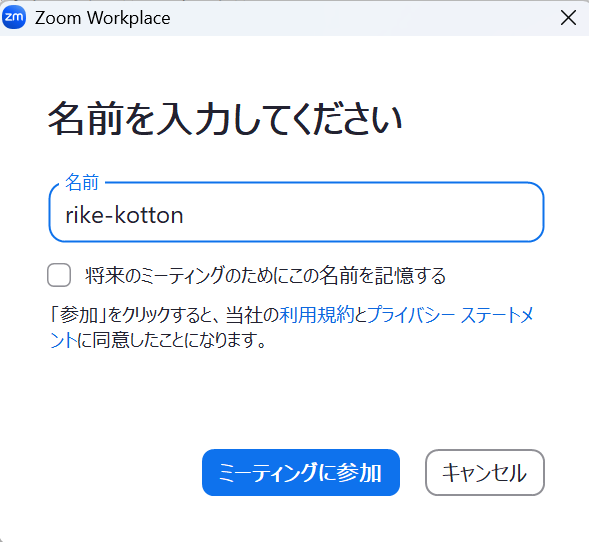
3.名前を入力して「ミーティングに参加」をクリック。
WEBでミーティングIDを入力して参加
Webで参加する場合にはアプリのダウンロードは必要なく、Web上で参加することが可能。
そのためEdge、Chrome、Safari、Firefoxなどのブラウザアプリがあれば参加できます。
名前の変更の仕方は4.1ステップ目です。
1.Zoomのウェブアプリにアクセス(Zoomのウェブアプリはこちら)
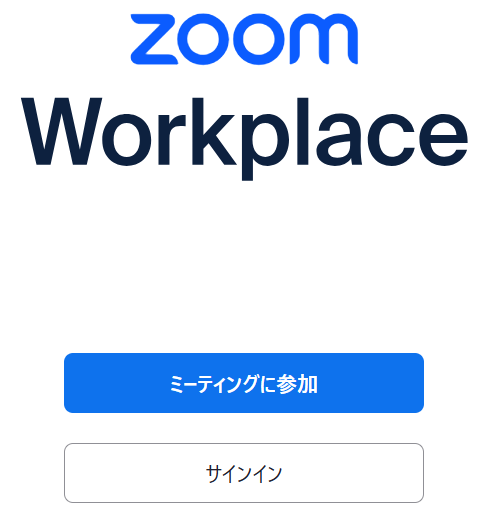
2.以下のような画面が開かれるので、「ミーティングに参加」をクリック
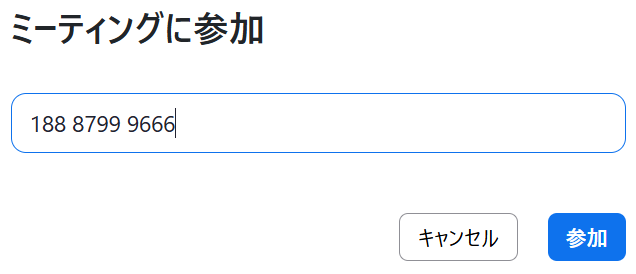
3.ミーティングIDを入力して「参加」ボタンをクリック
※数値はランダムに振ったものです
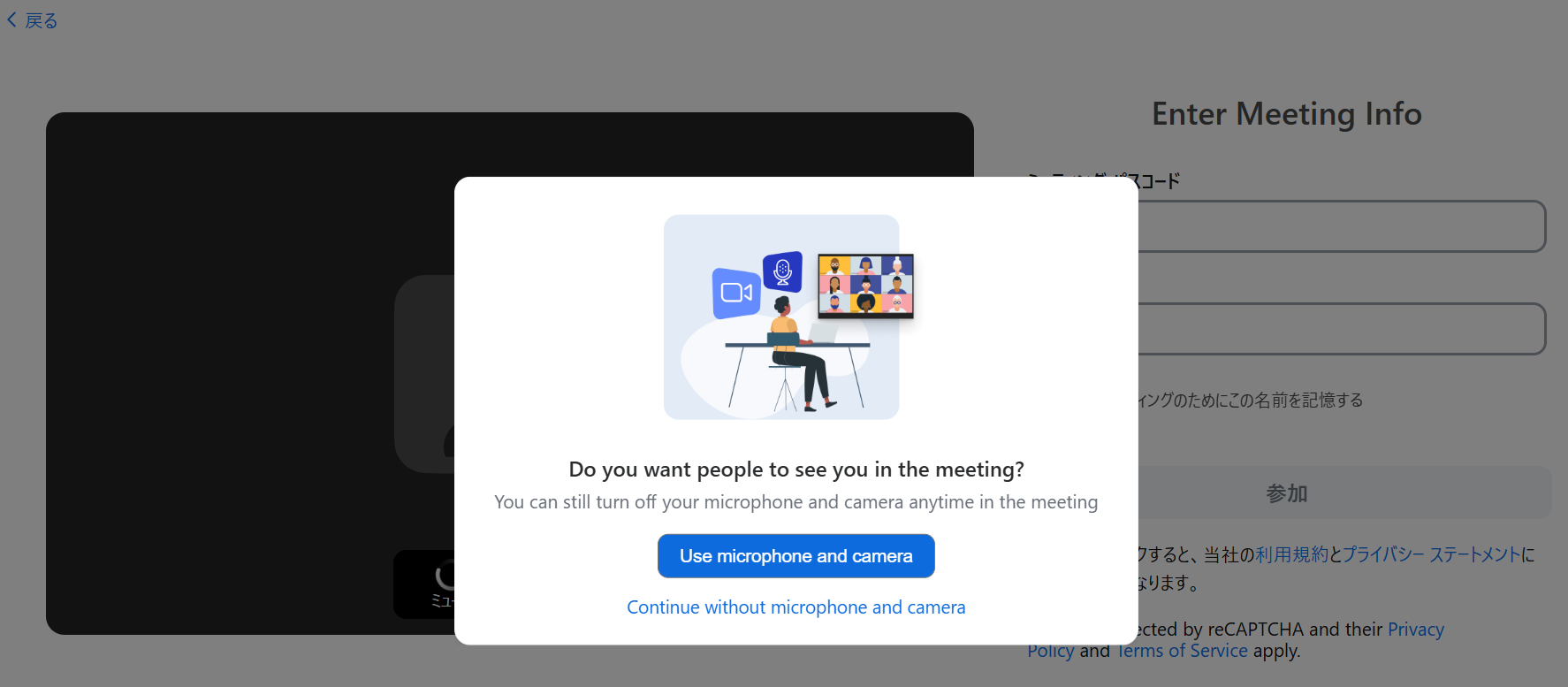
4.0.以下のようにマイクとカメラの仕様が求められたら許可(Use microphone and cameraボタン)します。
許可しないと音声もカメラも映らないので注意してください。
※他のポップアップが画面が現れる場合もあります。
もし出てこない場合は次の4.1ステップ目に進んで問題ありません。
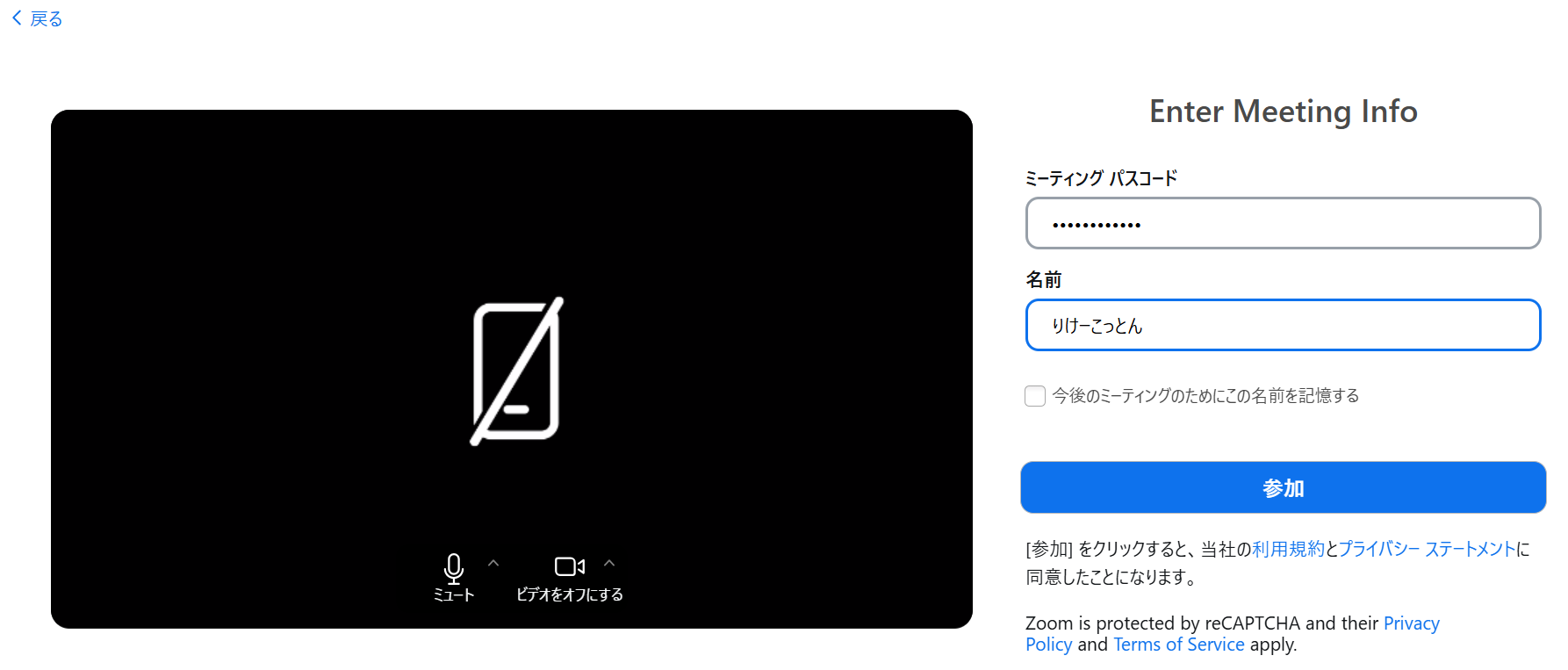
4.1.ミーティングのパスワードと名前を入力し、「参加」をクリック。
WEBで招待URLから参加
招待URLがありWebで参加する場合は、アプリのダウンロードもいらず楽に参加が可能です。
名前の変更の仕方は3.1ステップ目です。
1.招待URLをクリック。
2.Webブラウザが立ち上がり、「ブラウザから参加」をクリック
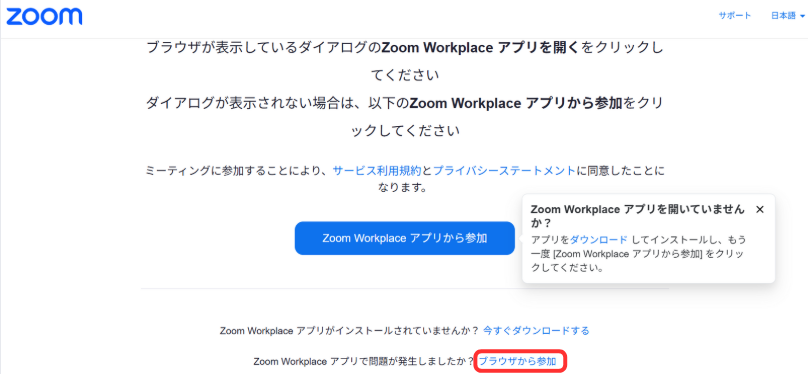
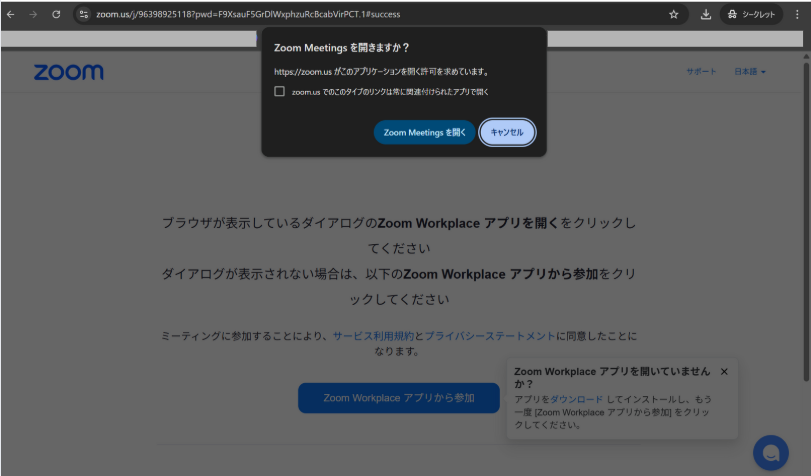
※以下のようにZOOMアプリが入っていないのに「Zoom Meetingsを開きますか?」とポップアップが出てきた場合は「キャンセル」で閉じてください。
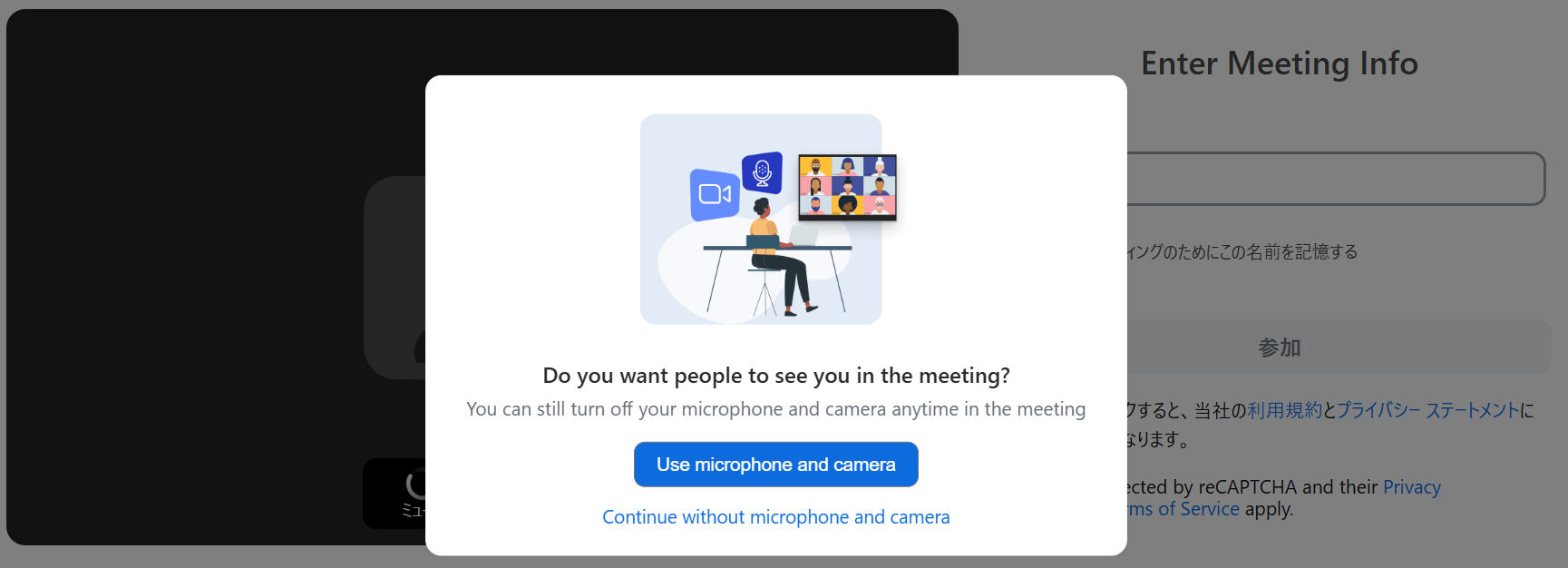
3.0.以下のようにマイクとカメラの仕様が求められたら許可(Use microphone and cameraボタン)します。
許可しないと音声もカメラも映らないので注意してください。
※他のポップアップが画面が現れる場合もあります。
もし出てこない場合は次の3.1ステップ目に進んで問題ありません。
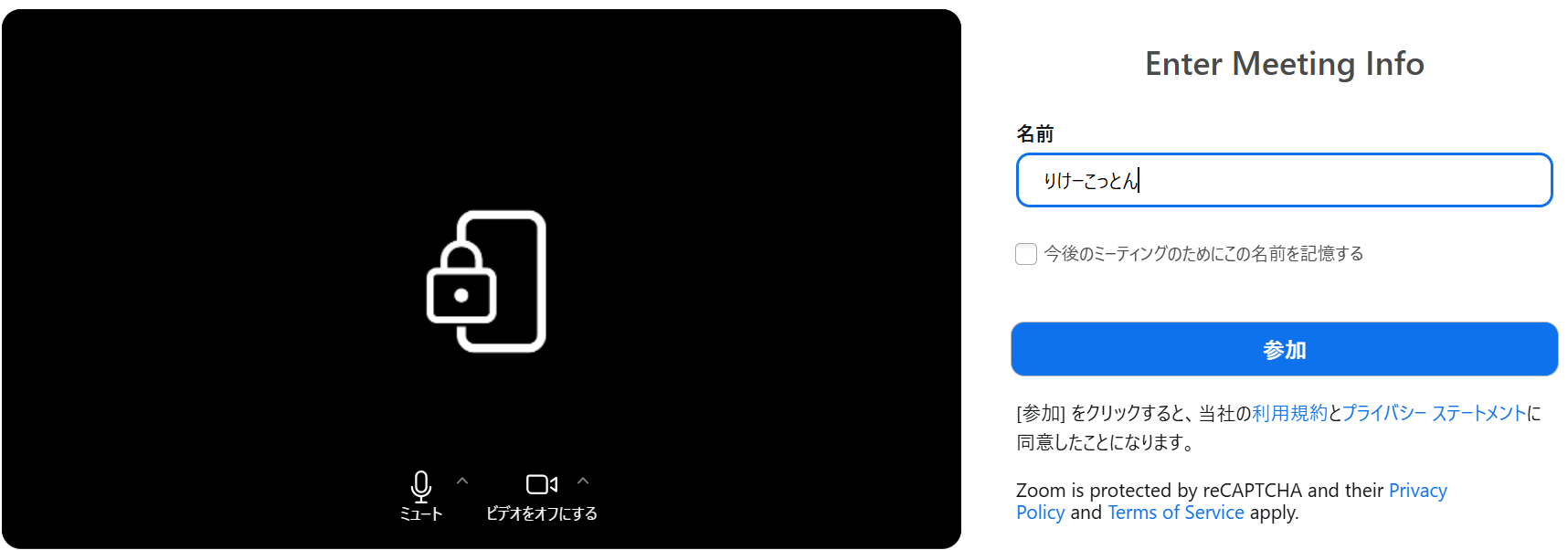
3.1.名前を入力して「参加」をクリック。
スマホ・タブレットの場合の名前の変更方法

スマホやタブレットではWebブラウザからの参加ができません。
そのためアプリのダウンロードが必要になります。
よって、以下の二つの方法について解説します。
- アプリでミーティングIDを入力して参加
- アプリで招待URLから参加
アプリでミーティングIDを入力して参加
アプリを開いてミーティングIDとパスワードを入力することで会議に参加することができます。
名前の変更の仕方は3ステップ目です。
1.ZOOMアプリを開く
2.「参加」をタップ

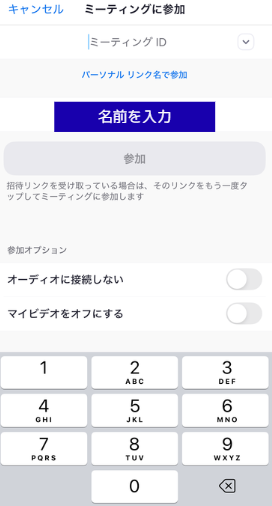
3.ミーティングIDと名前の入力が求められるので、入力して「参加」をタップ。
名前はここで変更するのが確実です。
ミーティングIDとは?
10桁または11桁の数字で作られた、会議を識別するための数字。
※ミーティングによってはパスワードが設定されています。
入力を求められた場合には入力してください。
アプリで招待URLから参加
招待URLがある場合は、もっと楽に参加が可能です。
しかしこの場合、名前の変更画面を経由せずミーティングが開始されます。
そのため、名前を変更するには4以降の手順が必要です。
1.招待URLをタップ
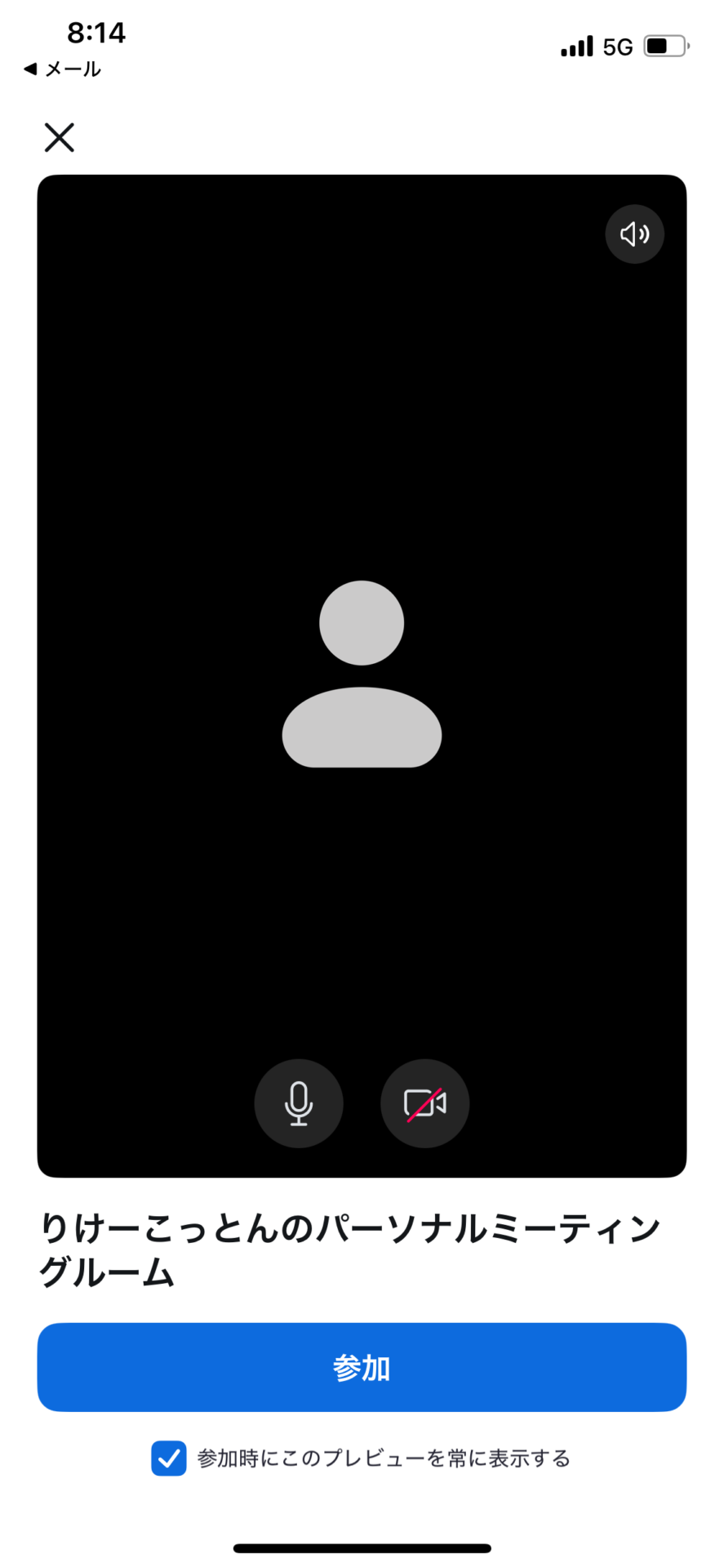
2.以下のようにカメラとマイクの動作を確認し、「参加」をタップ
3.ホスト(ミーティング開催者)が許可するまでミーティングに入れません。
「ホストがこのミーティングを開始するのを待機しています」などの表示がある場合は、ホストが開始するまで待ってください。
4.ここからが名前の変更の仕方です
画面下の「参加者」をタップ
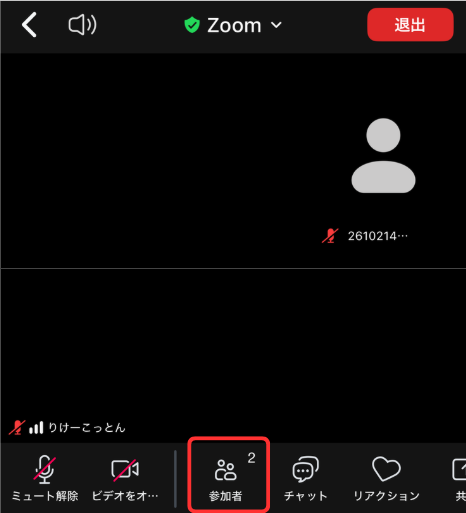
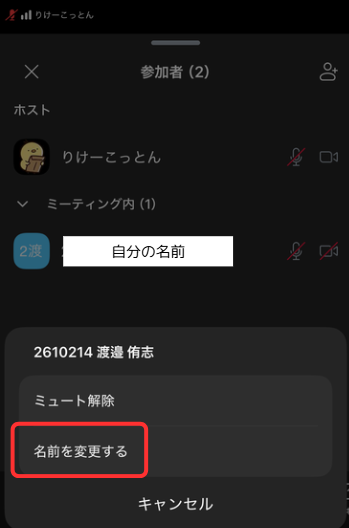
5.参加者の名前一覧が出てくるので、自分の名前をタップ
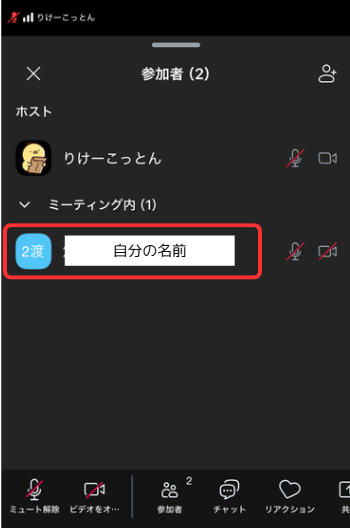
6.「名前を変更する」で名前の変更が可能。
ミーティングに参加後の名前変更

スマホ・タブレットとPCで画面が少し異なることがあるので、分けて説明します。
【タブレット・スマホ】参加後の名前変更
スマホやタブレットの場合は、直前の章で解説した通り、以下のような方法になります。
名前の変更は3ステップ目です。
1.画面下の「参加者」をタップ
2.参加者の名前一覧が出てくるので、自分の名前をタップ
3.「名前を変更する」で名前の変更が可能。
【PC】参加後の名前変更
PCの方法はスマホやタブレットと似ています。
しかし画面がスマホやタブレットとは異なるため、注意が必要です。
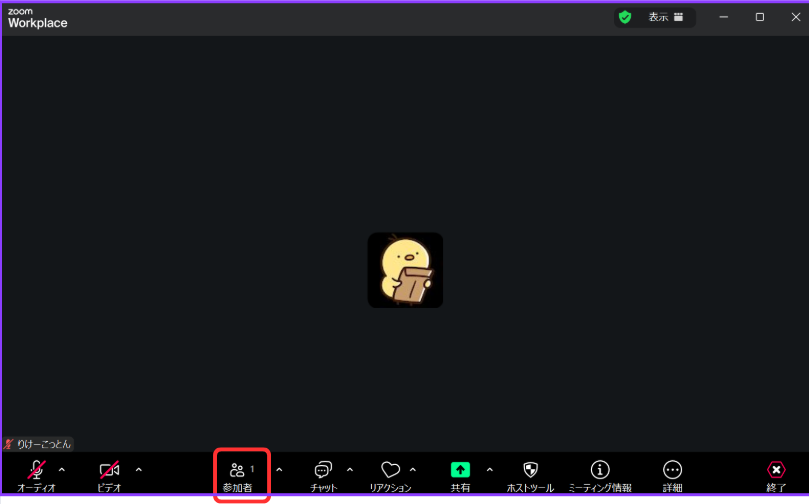
1.画面下の「参加者」をクリック
2.右に参加者の名前一覧が現れ、自分の名前にカーソルを持っていくと「ミュート解除」「…」の二つのボタンが出てくるため、「…」ボタンをクリック
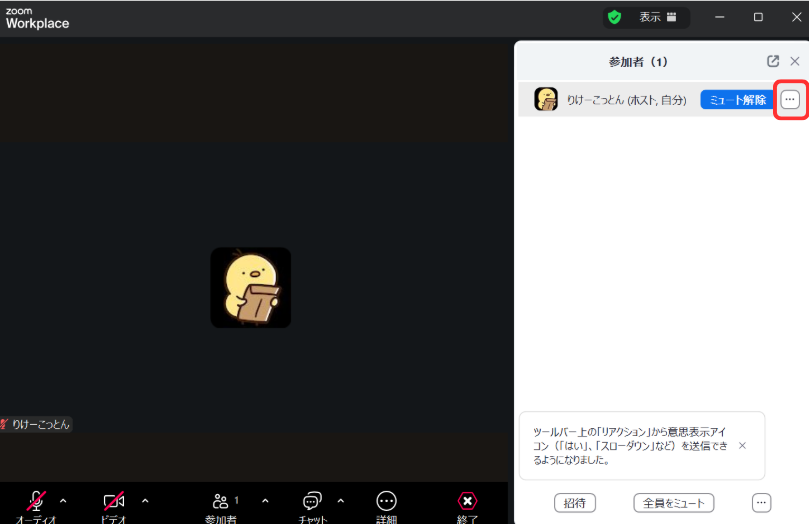
3.「名前を変更する」で名前の変更が可能。

自分の名前を永続的に変更する方法
名前を変えられるとはいっても、ミーティングのたびに名前を変更するのは面倒ですよね。
ある程度汎用的な名前を付けて使いまわしたい!という方もいるはず。
そこでZoomには、「将来のミーティングのためにこの名前を記憶する」という機能があります。
使用方法はミーティング参加時、名前を決める画面に「将来のミーティングのためにこの名前を記憶する」という項目にチェックを入れるだけ。
この項目にチェックを入れてからミーティングに参加すると、その次以降のミーティングも同じ名前が使用されるようになります。
※参加方法によっては「名前を記憶する」項目が出ない場合もありますので、ご注意ください。
その場合は手動の変更になります。
まとめ
今回はZoomにサインインすることなく名前を変更する方法について解説しました。
本記事の内容をまとめると以下の通り。
- 名前変更のタイミングは参加方法によって異なる
- ミーティングに参加後も名前の変更は可能
- 永続的に名前を変えるにはチェックを入れるだけ
今やZoomは様々な場面のウェブ会議で使用されていますよね。
それはプログラミング教室でも同じ。
Zoomをスムーズに使用できるようになっておくと、お子さんもストレスなくプログラミングを習うことができます。
「そもそもZOOMってダウンロードしておいた方が良いの?」と疑問な方は、以下の記事も読んでみてください。
ZOOMはアプリがなくてもWEBで使用可能なので困ることはありませんが、ダウンロードしておくと便利なこともあります。
この機会にダウンロードしておけば、プログラミング教室の開始前に焦ることは無くなるでしょう!