ロブロックスの始め方ガイド!課金やチャットを防ぐ親の安心設定も!
キッズと関わり10年!プログラミングで未来を育てる、りけーこっとんです!
「ママ!〇〇くんもやってるから、ロブロックスやらせて!」
最近、学校から帰ってきたお子さんにこうせがまれていませんか?
YouTubeのゲーム実況でも大人気で、小学生の間で大ブームになっている「ロブロックス(Roblox)」。
スマホやタブレットで無料で遊べるらしいけれど……

と、親としては不安でいっぱいになりますよね。
りけーこっとんも最初は「なんだか得体の知れないゲーム…」と警戒していました。
でも、安心してください!
ロブロックスは日本語にしっかり対応しており、親がしっかり「安全設定」をしておけば、トラブルを防いで楽しく遊ばせることができるんです。
この記事では、パソコンや複雑な設定が苦手なママでも簡単にできる、子供のタブレット(またはスマホ)での「安全なロブロックスの始め方」を分かりやすく解説します!
ロブロックスってどんなゲーム?無料って本当?
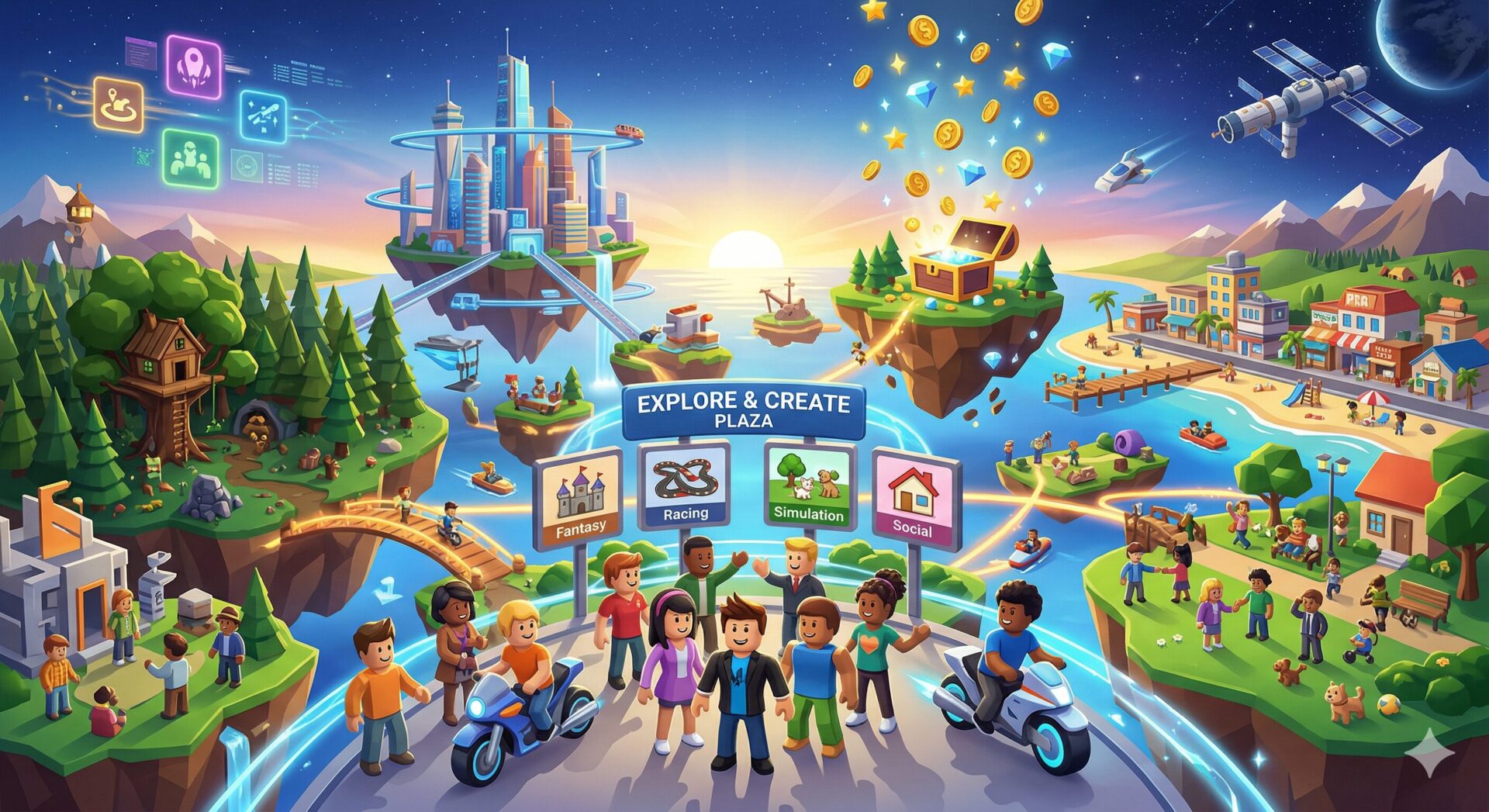
ロブロックスは、1つのゲームの名前ではなく、「世界中の人が作った数千万種類のゲームが集まっている巨大な遊び場(プラットフォーム)」です。
鬼ごっこやアスレチック、お店屋さんごっこなど、子供が夢中になるゲームがたくさんあります。
基本プレイは「無料」です。
アプリのダウンロードも、ほとんどのゲームで遊ぶのもお金はかかりません。
ただし、ゲーム内のアバター(自分のキャラクター)の服を買ったり、特別なアイテムを手に入れたりする際に「ロブックス(Robux)」という仮想通貨が必要になり、ここで課金が発生します。
「勝手に課金されないための設定」も後ほどしっかり解説するので、安心してくださいね。
ネットの情報だけだと不安…というママには、1冊ガイドブックを手元に置いておくのがおすすめ!
本の情報はきっちり精査された内容が書かれていることが多いため、ネットよりも信頼性があります。
|
|
![[商品価格に関しましては、リンクが作成された時点と現時点で情報が変更されている場合がございます。]](https://hbb.afl.rakuten.co.jp/hgb/214d380e.96fa3830.214d380f.9c4125c0/?me_id=1213310&item_id=20952099&pc=https%3A%2F%2Fthumbnail.image.rakuten.co.jp%2F%400_mall%2Fbook%2Fcabinet%2F6265%2F9784866366265_1_5.jpg%3F_ex%3D240x240&s=240x240&t=picttext "[商品価格に関しましては、リンクが作成された時点と現時点で情報が変更されている場合がございます。]")

あとは実際にどんなゲームがあるのか、親子で一緒に見ながら「これは遊んでいいよ」とルール決めをするのにも役立ちますよ!
【絶対やって!】親が安心できる安全設定のやり方(始め方)
それでは、お子さんのスマホやタブレットにアプリを入れて、安全に遊べるように設定していきましょう。
所要時間は10分程度です!
ステップ1:アプリのダウンロードとアカウント作成
まずは「Roblox」のアプリをダウンロードします。
スマホでもパソコンでもプレイ可能ですよ!
スマホはGoogleプレイやAppleストア(Macのパソコンもこちら!)でダウンロード。
WindowsのPCはMicrosoftストアからダウンロードしてみてくださいね。
お子さん用のアカウントと、保護者のアカウントの二つを作っておくと後の「ステップ2:保護者アカウントと子供アカウントを紐づける」が楽になります!
1.アプリを開き、「新規登録」や「アカウント作成」をタップ。
※スマホかPC、Macかwindowsで表示される文字が変わる可能性があります。
2.生年月日、ユーザーネーム、パスワード、性別を入力します。
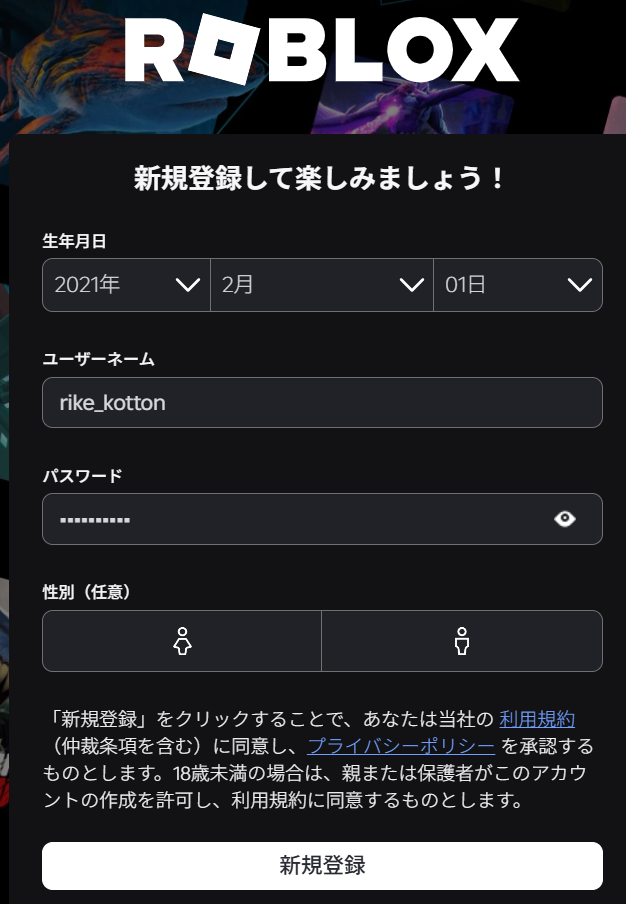
お子さんのアカウントの時は、生年月日は必ず「お子さんの生年月日」を入力してください!
ロブロックスは、登録年齢が13歳未満の場合、自動的にプライバシー設定が厳しくなり、不適切な言葉や一部のゲームが自動でブロックされる仕組みになっています。
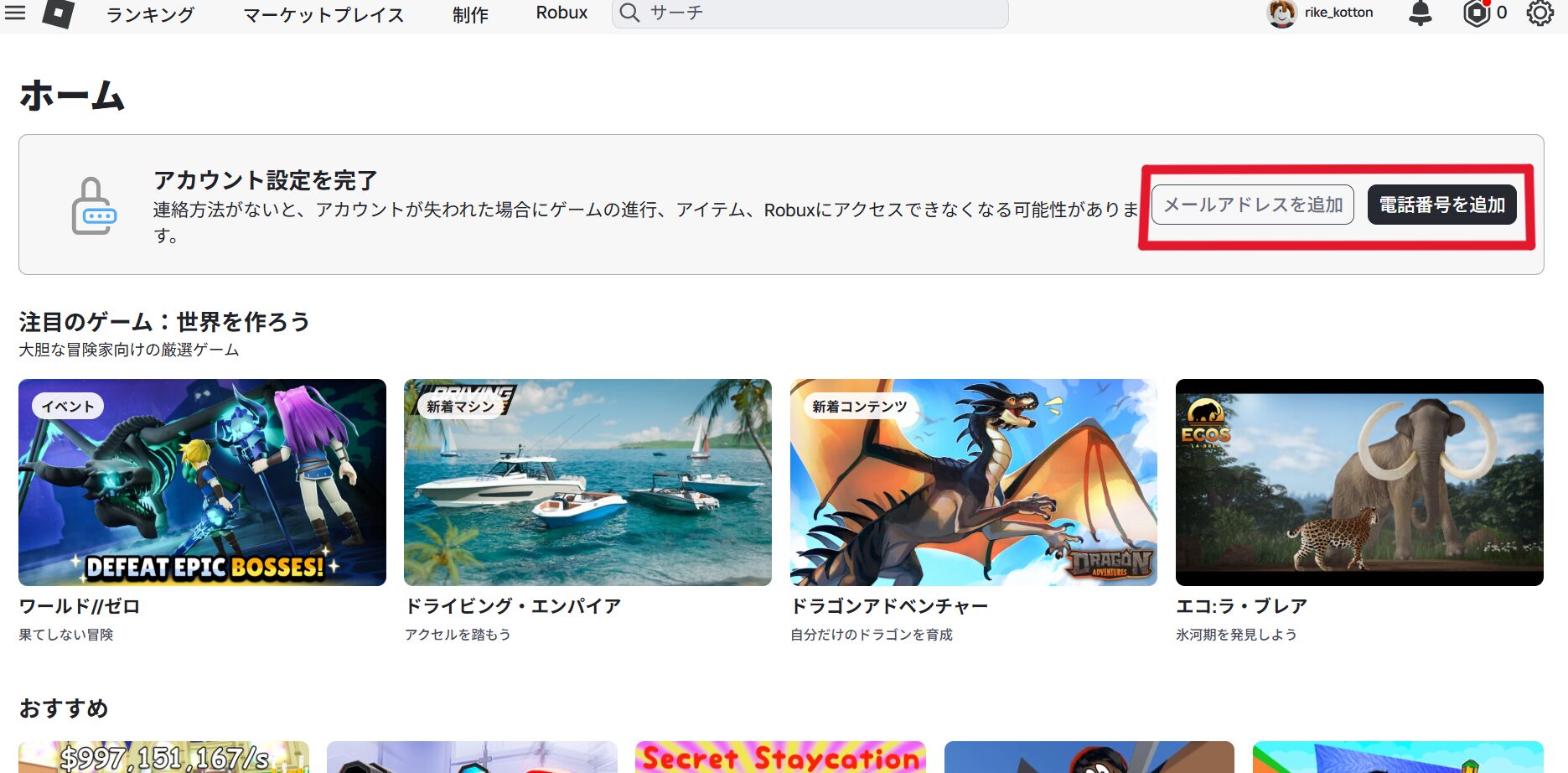
3.最後にメールアドレスか電話番号を追加します。
(ログインできない、パスワードを忘れた時などに必要なので登録をオススメします)
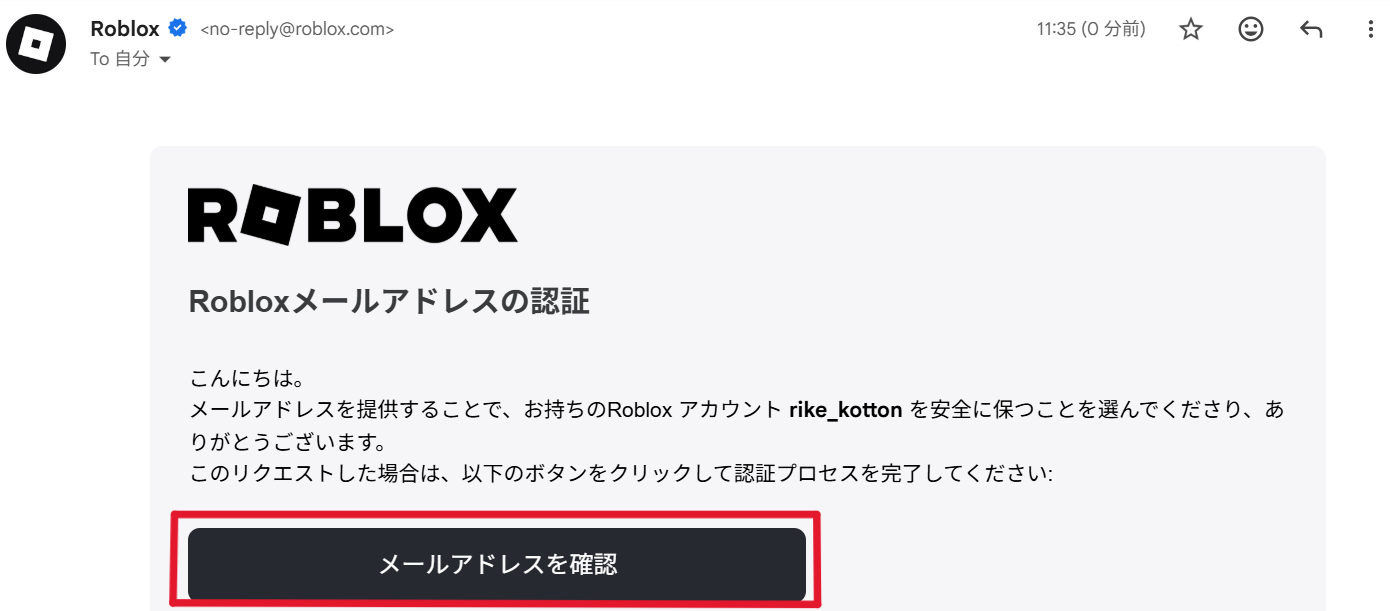
4.ロブロックスからメールが届くため、「メールアドレスを確認」ボタンを押して登録を完了!
※迷惑メールに届く可能性もあるのでご注意ください!
二個目のアカウントを作るときにはいったんログアウトします。
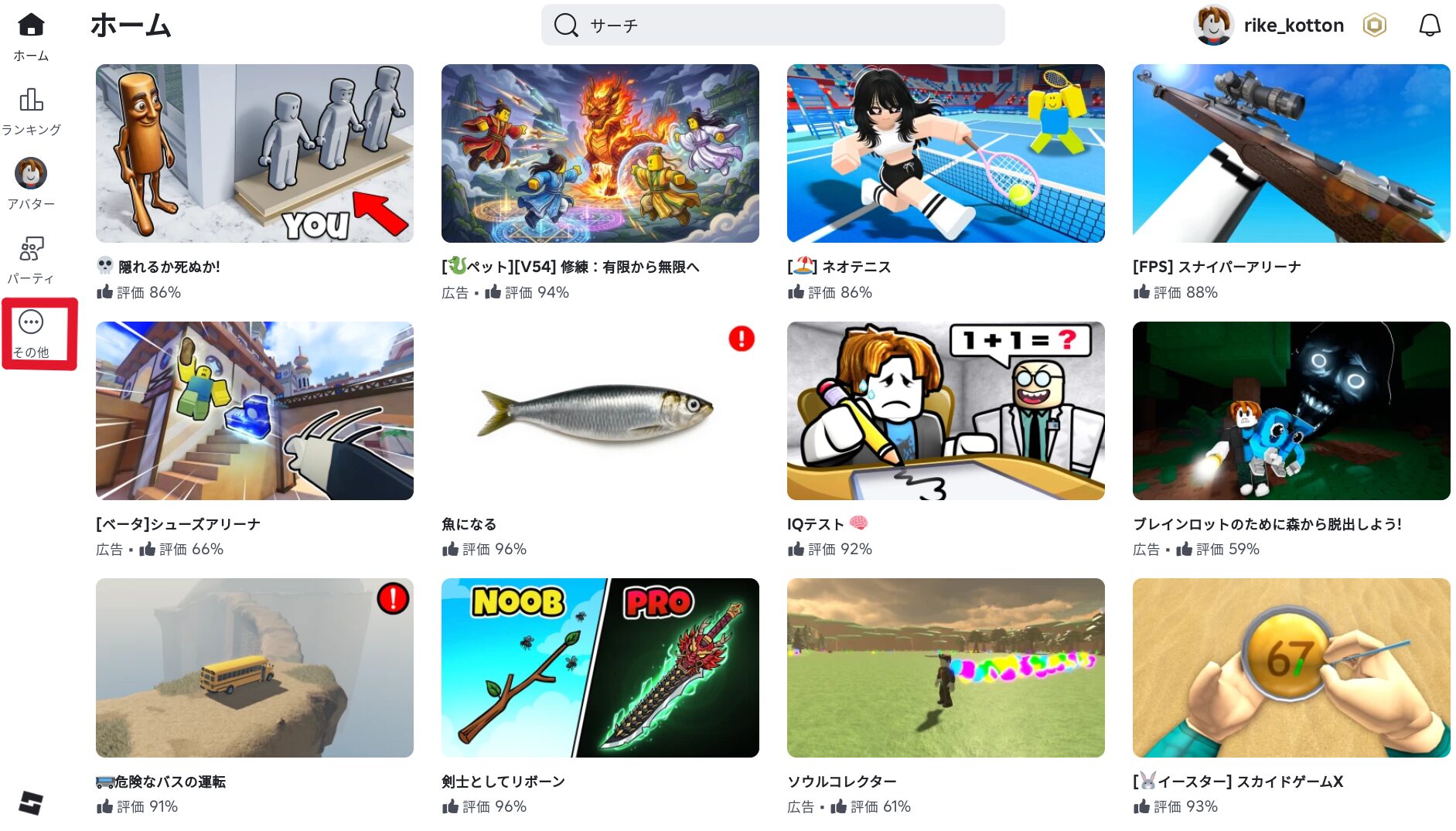
1.ホーム画面左にある「・・・」の「その他」をクリック
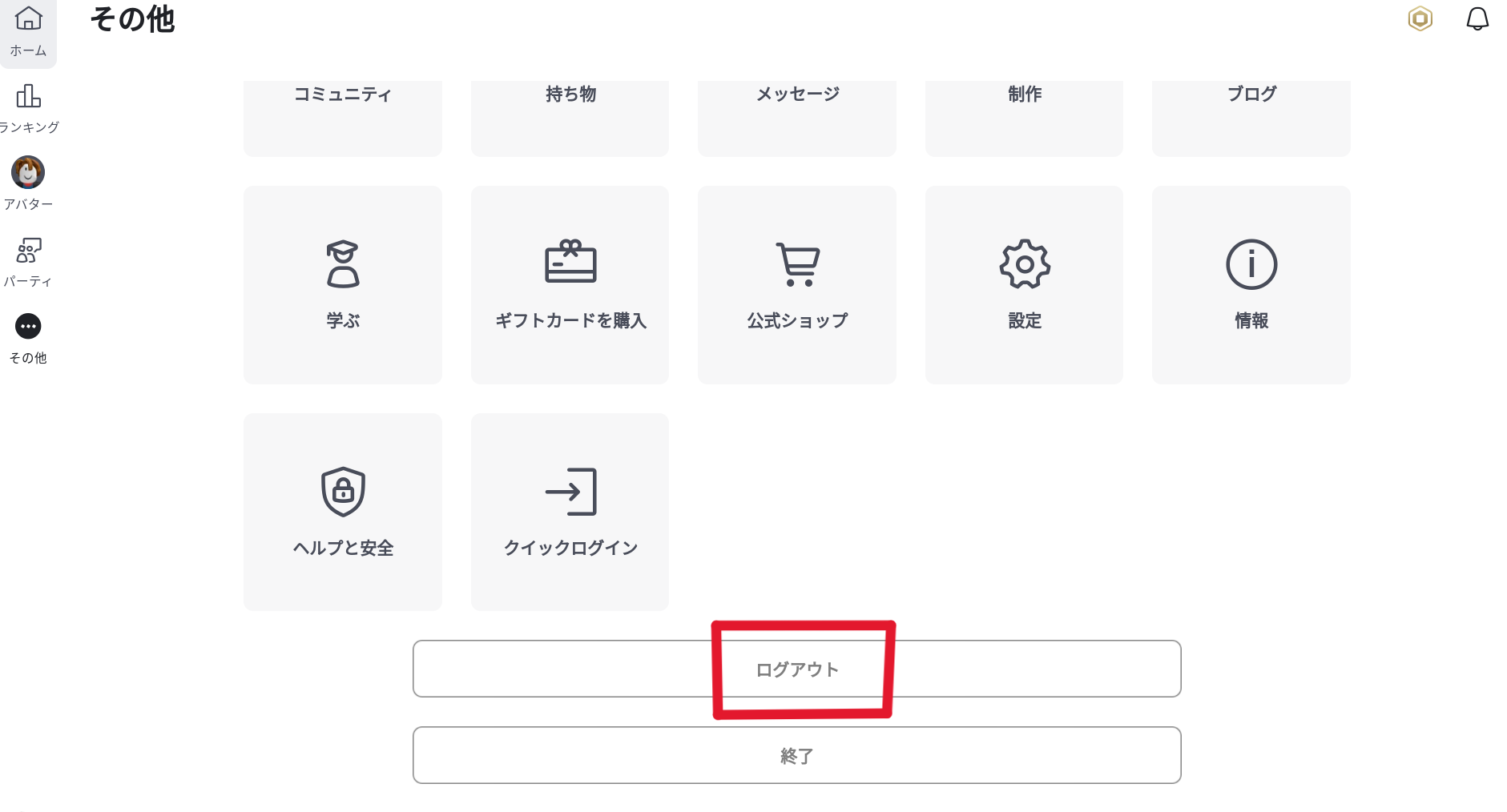
2.ログアウトを選択して、二個目のアカウントを作成します
ステップ2:保護者アカウントと子供アカウントを紐づける
子供のアカウントと保護者アカウントを紐づけて、親のアカウントから安全設定をできるようにします。
子供のアカウントで安全設定をすると簡単に変えられてしまう恐れがあるので、これは非常に良いシステムだと思いますね!
ここからはパソコンとスマホで画面が変わるので、それぞれ解説します!
※お子さんのアカウントでログインしていることが前提です
パソコンアプリの場合
1.ホーム画面左にある「・・・」の「その他」をクリック
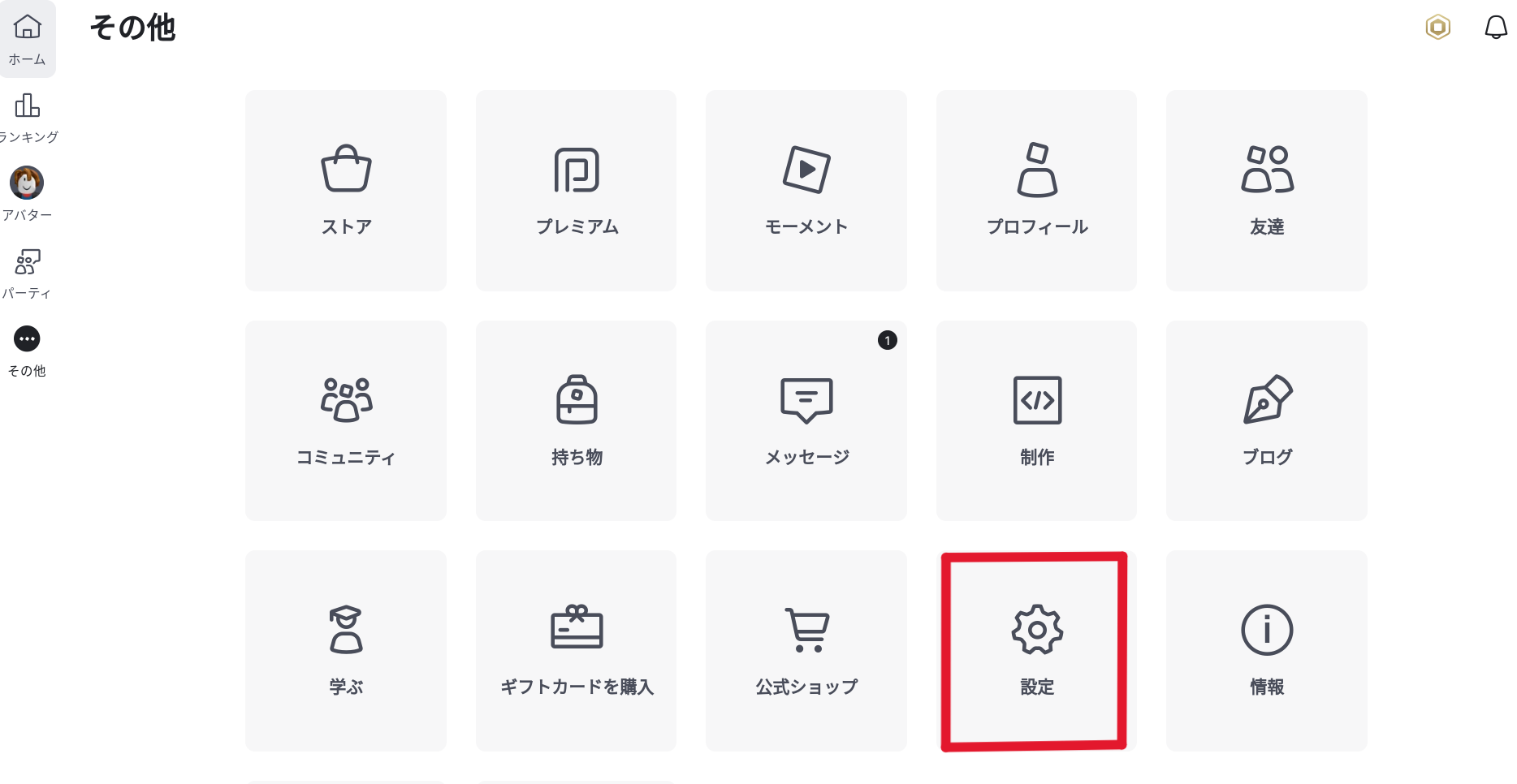
2.メニューから「設定」を選択
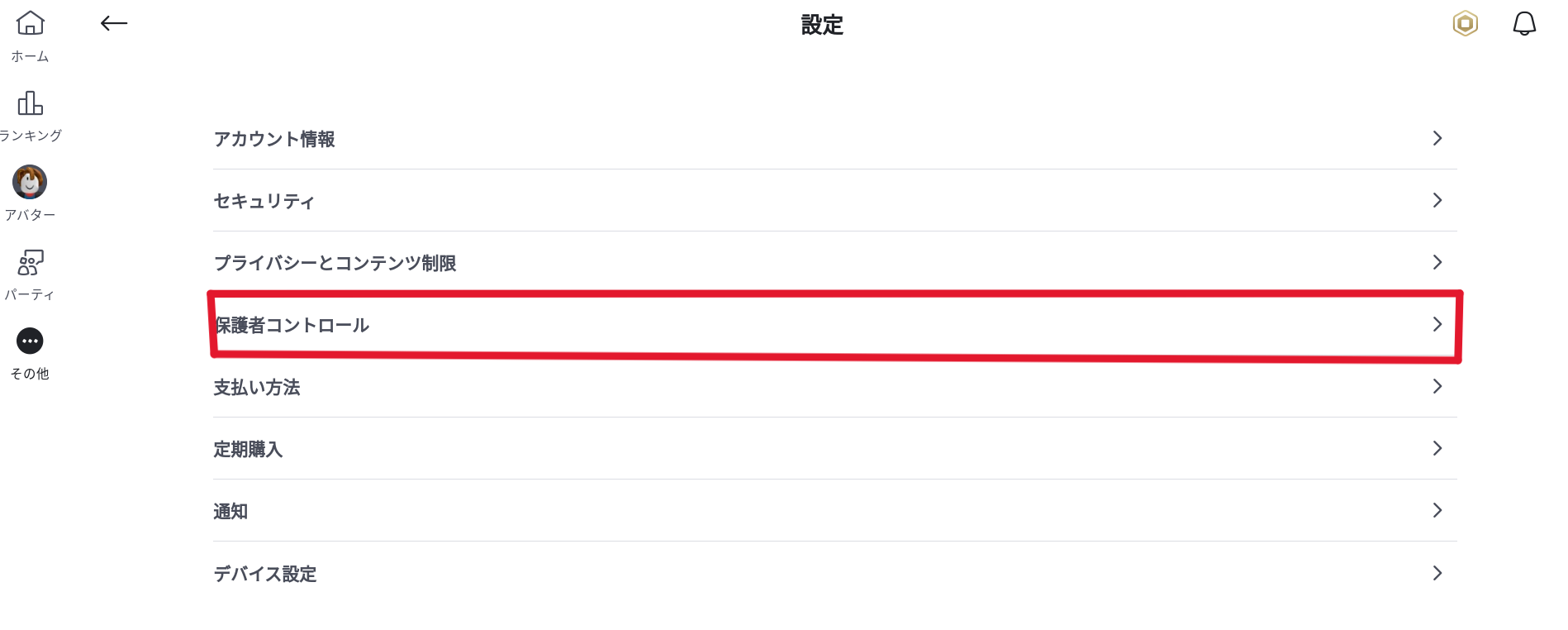
3.メニューから「保護者コントロール」を選択
4.「保護者を追加」をクリック
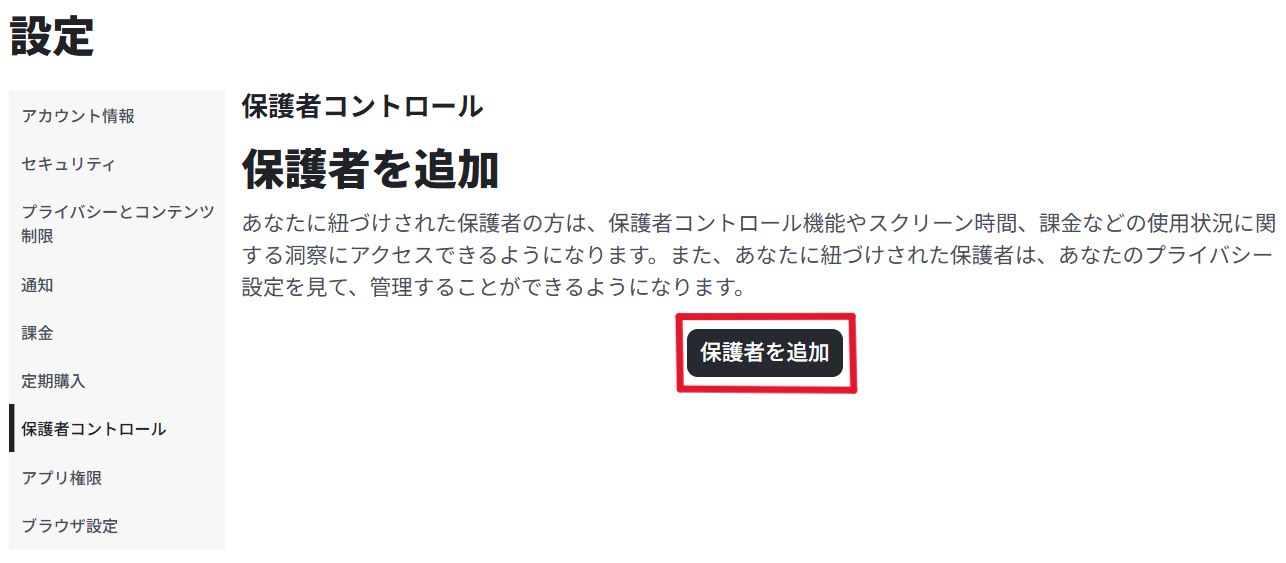
5.メールアドレスを入力し、「Eメールを送信」をクリック(ここからはパソコンもスマホも同じ操作です)
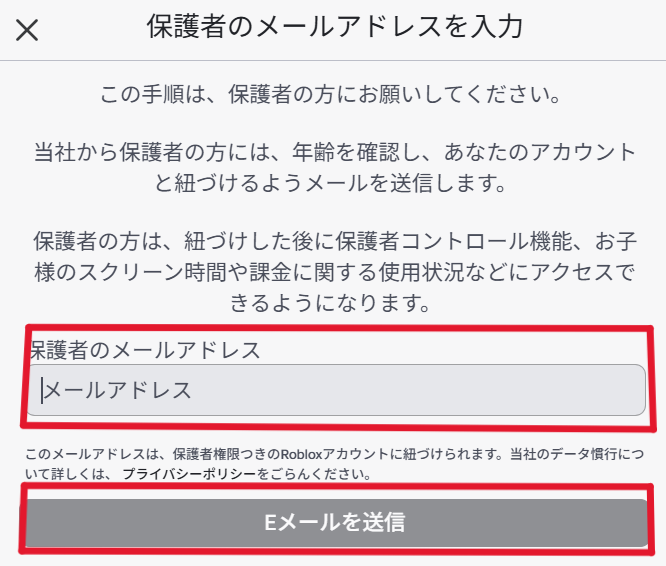
6.入力したメールアドレスに以下のようなメールが届きます。
保護者用のロブロックスアカウントを持っていない場合は「アカウントを作成」、
既に作成した場合は「既存のアカウントを使用」をクリック!
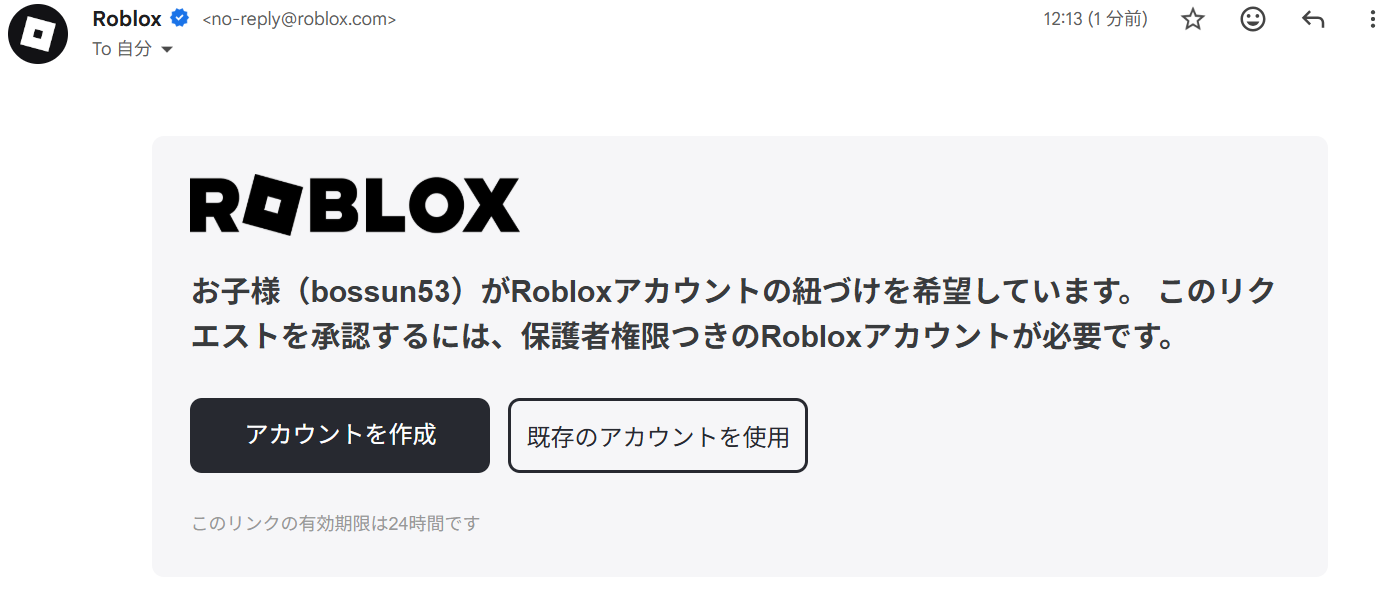
7.「アカウントを作成」をクリックした場合、「ステップ1:アプリのダウンロードとアカウント作成」と同様に保護者のアカウント作成を進めます。
「既存のアカウントを使用」をクリックした場合、保護者のアカウントでのログインを行います。
8.以下のような画面になり「クレジットカード」「本人確認書類」のいずれかで認証を行います。
片方で上手くいかない場合は、もう片方を試すと上手くいくことが多いですね。
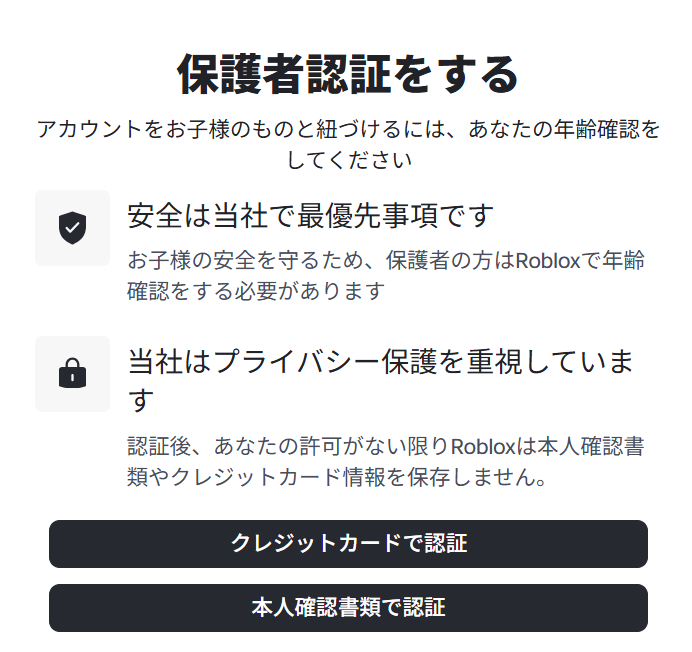
以降の認証操作は画面の指示に従って行います。
使える「本人確認書類」は2026年三月現在、以下の通りです。
- 運転免許証
- パスポート
- マイナンバーカード
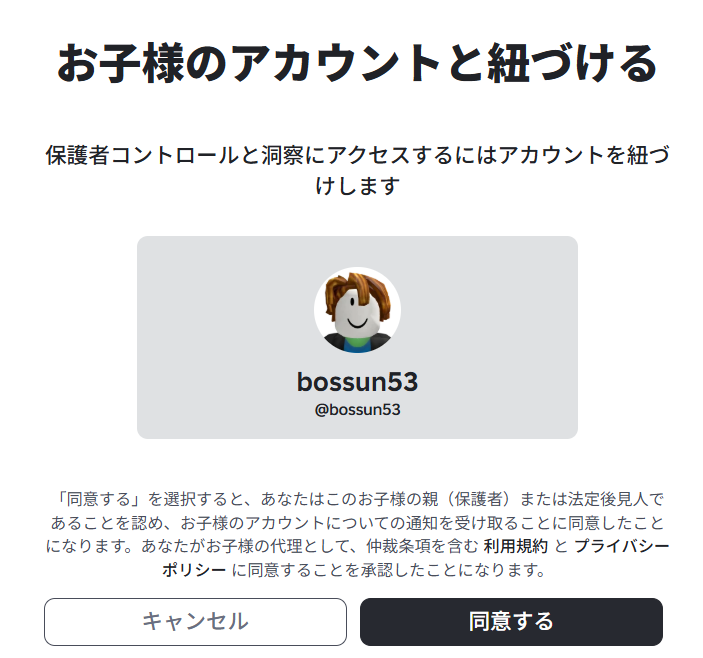
9.認証が完了すると以下のような画面になるので「同意する」をクリック
10.保護者コントロール画面にて、お子さんの使用状況が可視化されるので安心して楽しませることができます。
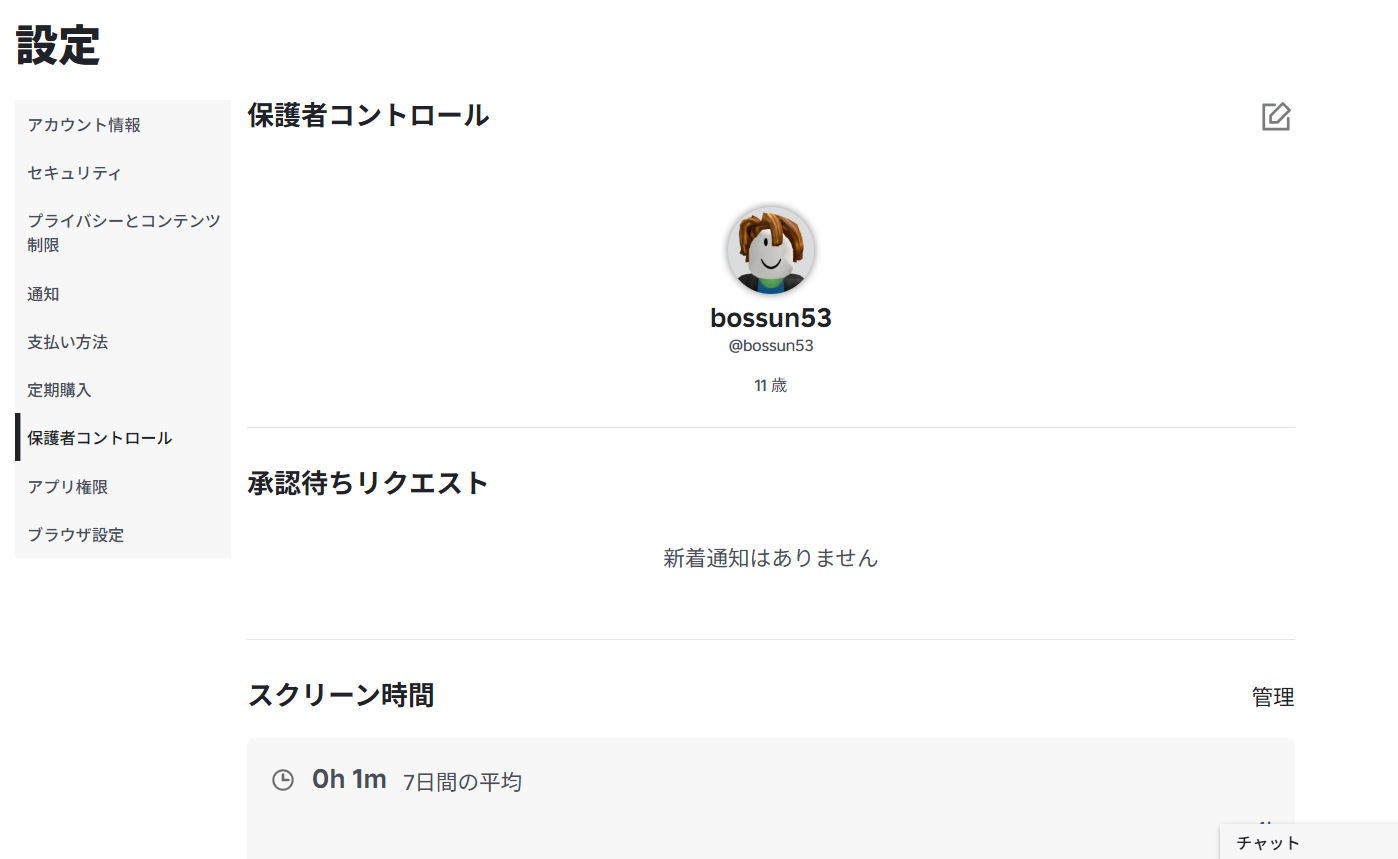
親御さんが確認できる情報は以下の通り。
- スクリーン時間(使用時間)
- フレンドリストの確認
- 親権限でのブロック
- 課金履歴 など
スマホアプリの場合
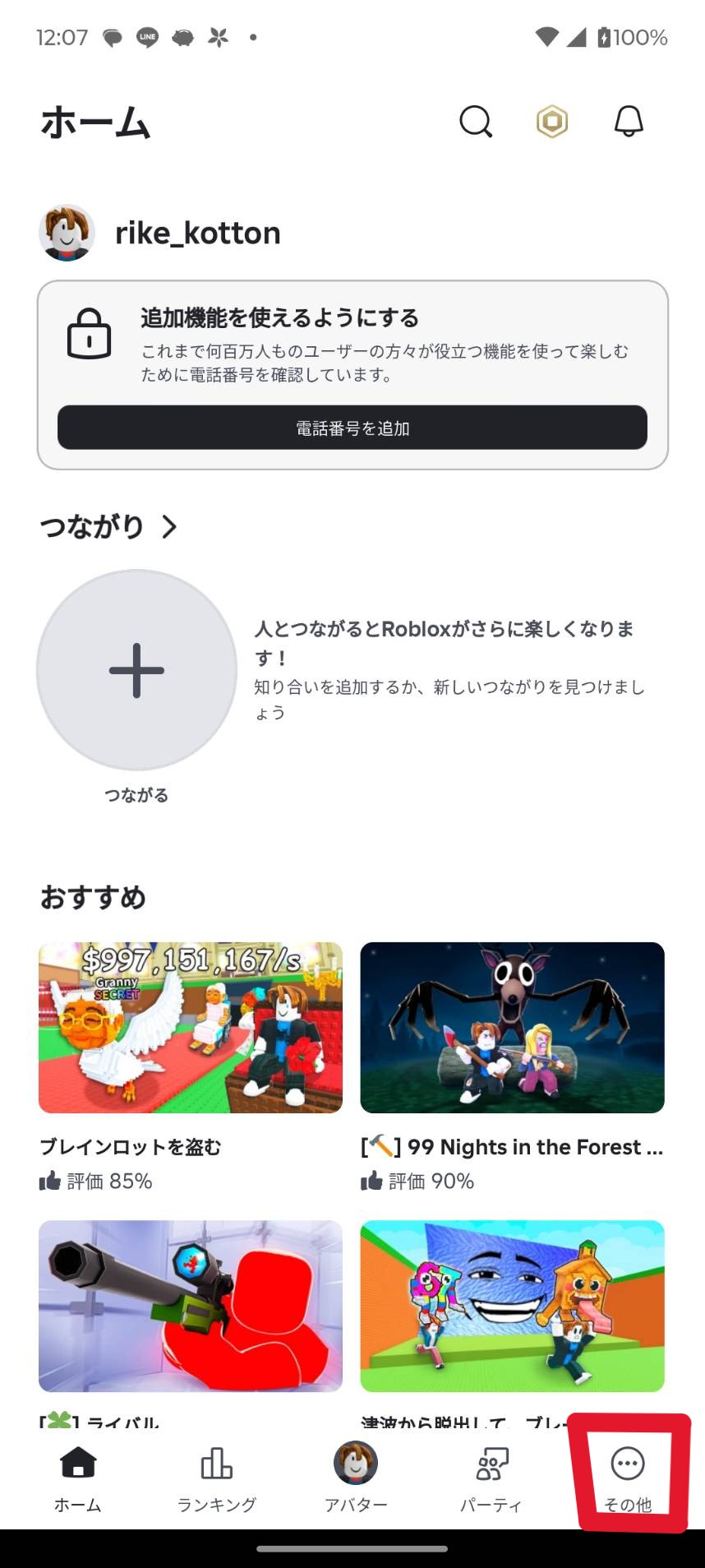
1.ホーム画面右下の「その他」マークをタップ。
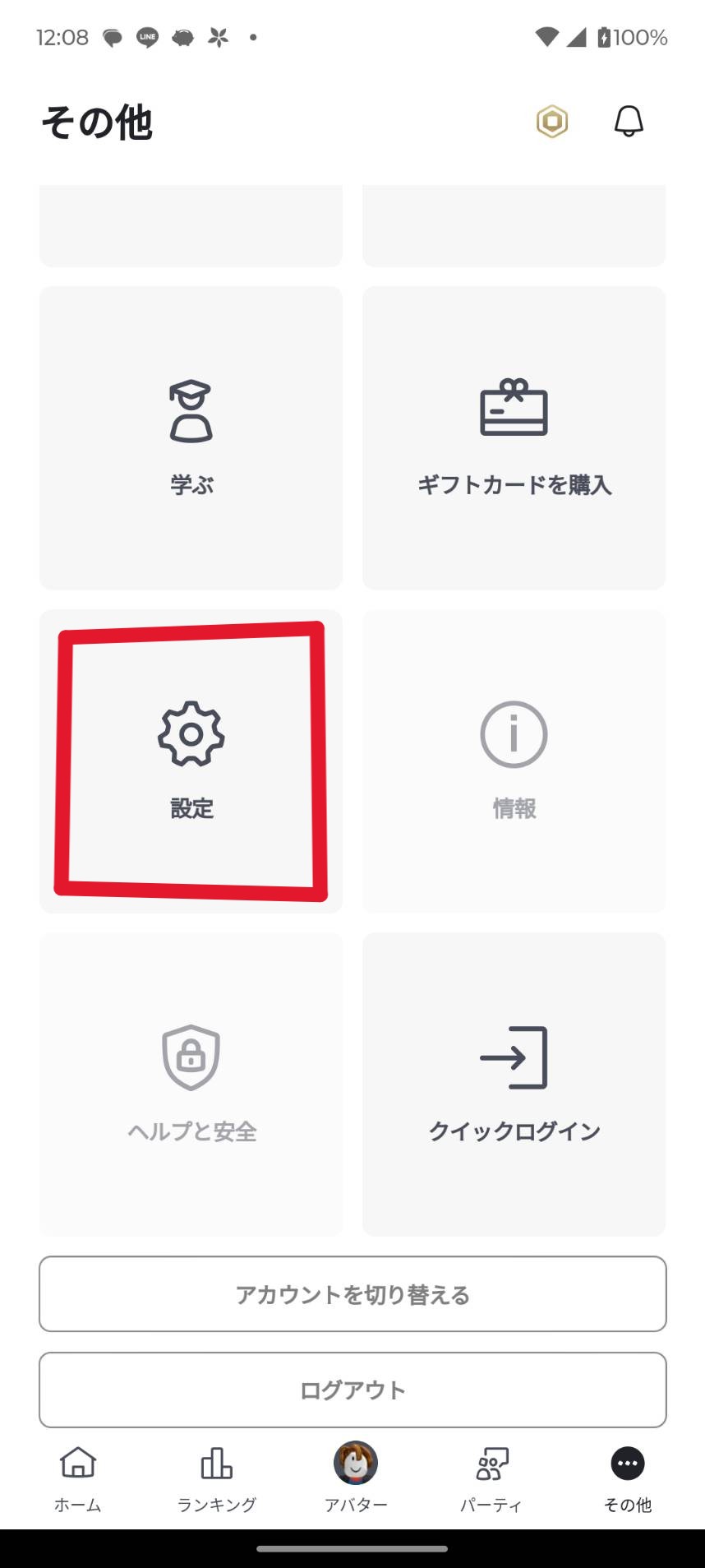
2.歯車マークの「設定」をタップ。
3.「保護者コントロール」をタップ。
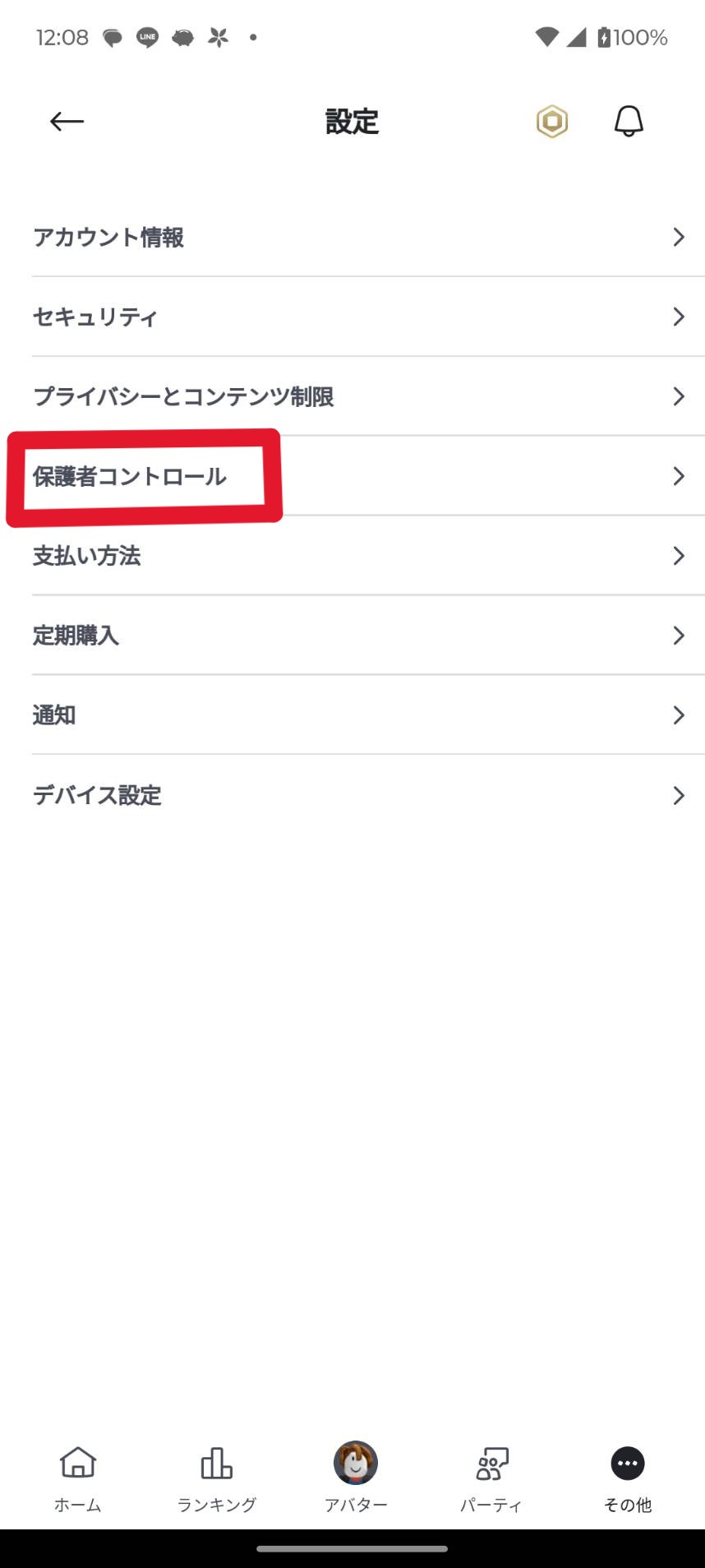
4.あとの設定は直前の「パソコンの場合」の「3.「保護者を追加」をクリック」ステップ以降と同様です。
視力や依存が心配…ゲーム時間のルール作り
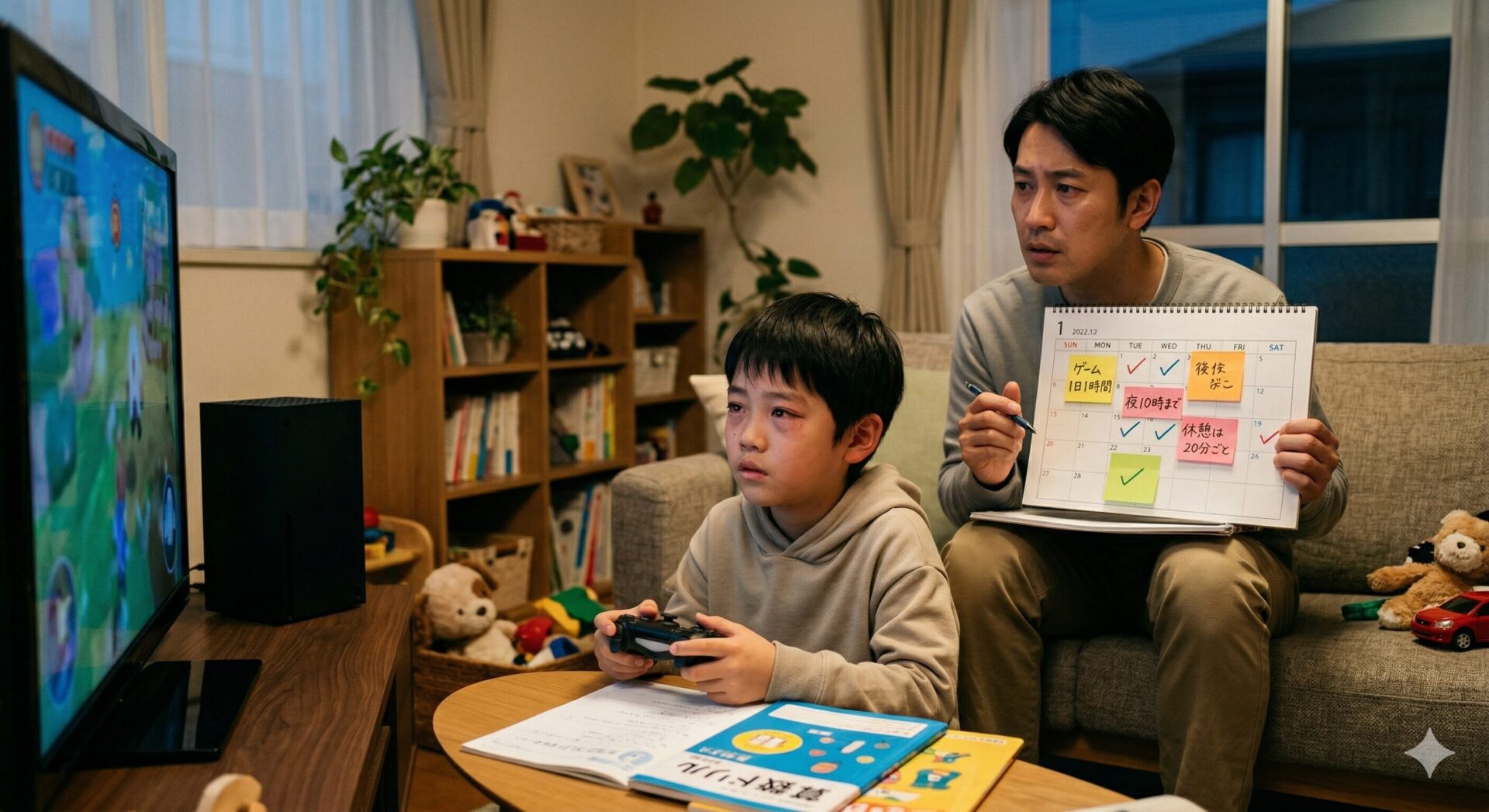
安全面の設定ができても、「やりすぎて勉強しなくなるのでは…」という心配がありますよね。
実はロブロックスには、親のスマホから直接「1日のプレイ時間」を制限できる便利な機能が備わっています!
【スクリーン時間(プレイ時間)の制限方法】
1.親のアカウントから、
- スマホの場合ホーム画面右下の「その他」→「設定」
- パソコンの場合「ホーム画面右上の歯車マーク」
をタップ。
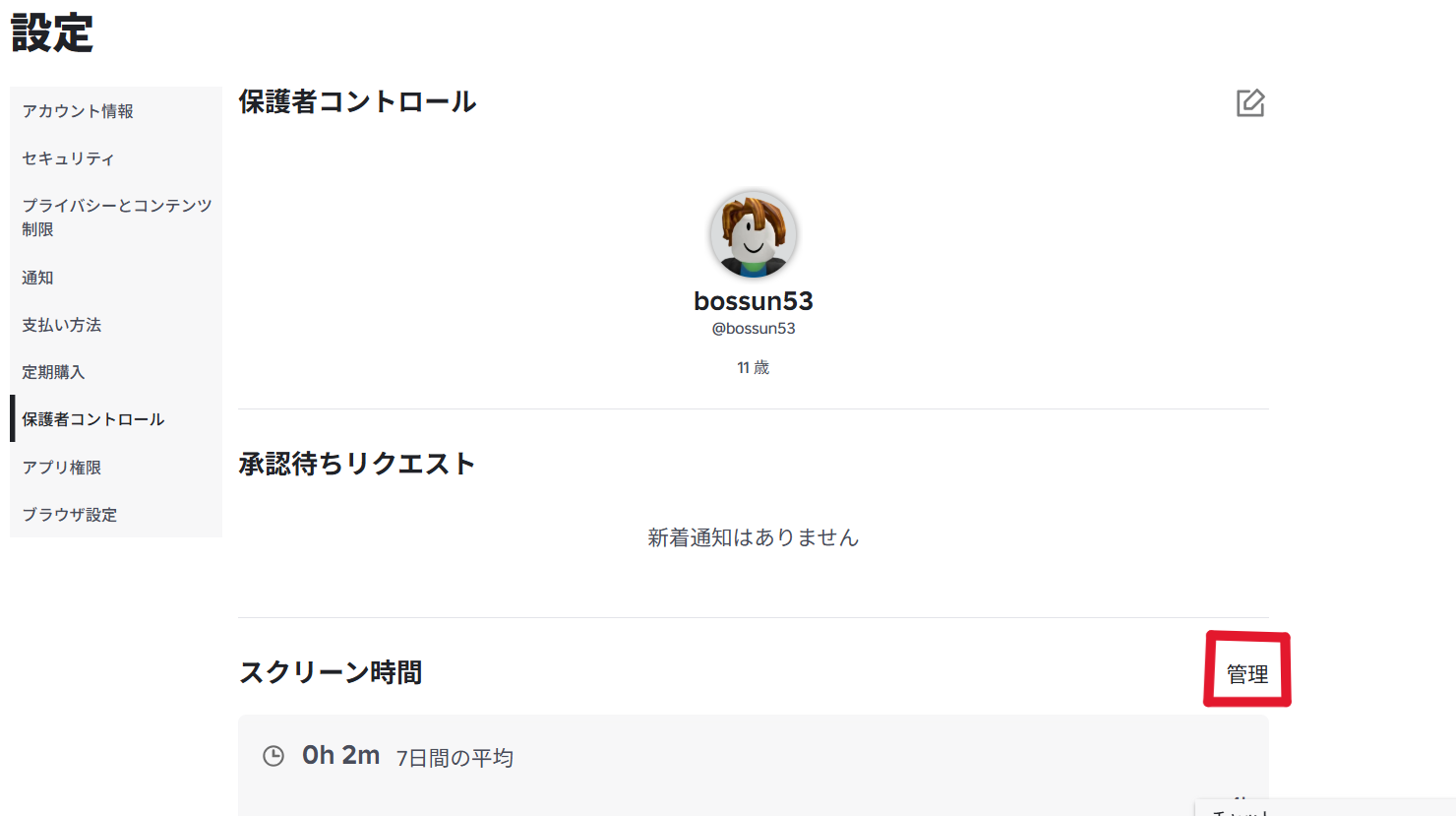
2.メニューから「保護者コントロール」を開きます。
3.「スクリーン時間」の横にある「管理」をタップします。
4.「スクリーン時間制限」をクリック。
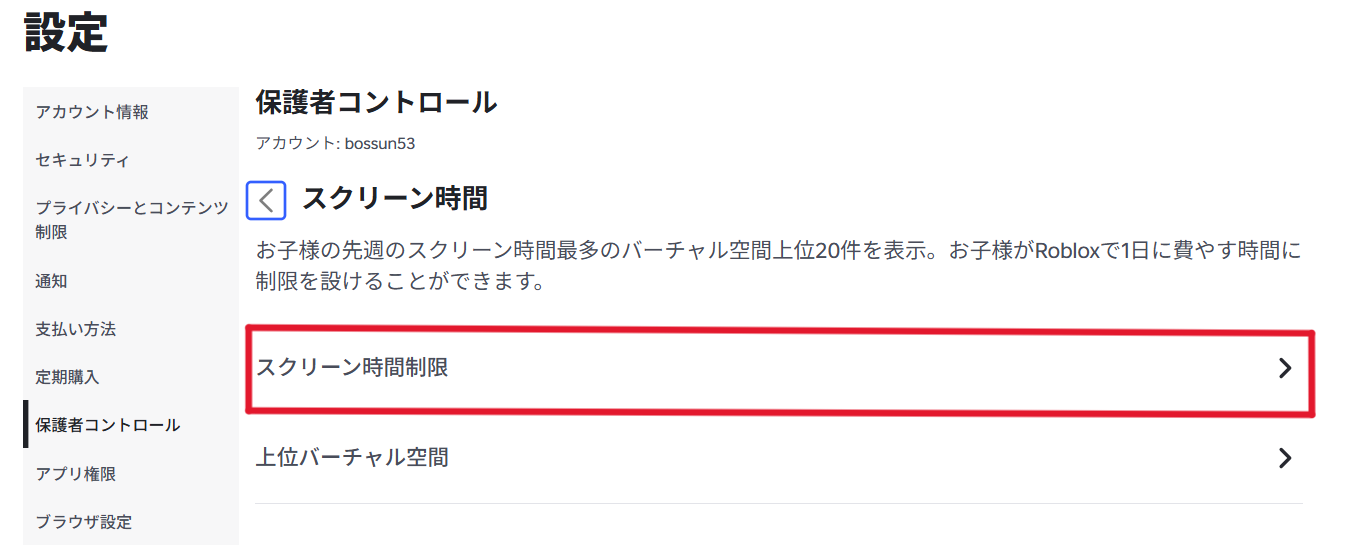
5.この「1日上限」で毎日の利用時間の上限を設定できます。
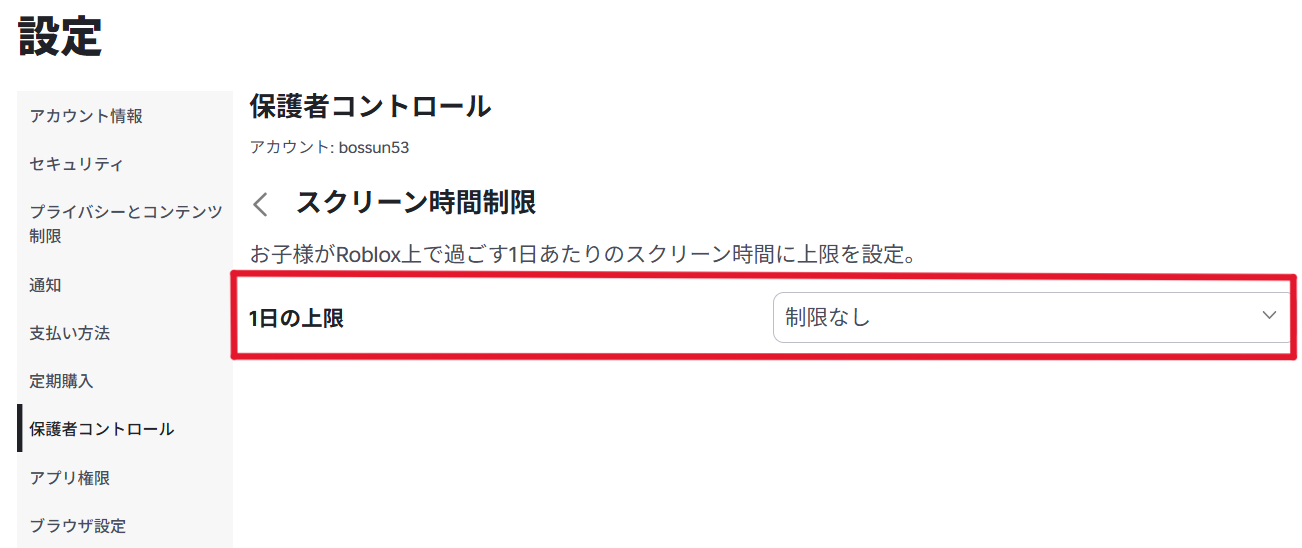
設定した時間の上限に達すると、自動的にゲームに入れなくなるため、「いつまでもやめない!」という日々の親子のバトルを防ぐことができます。
また、同じ画面で「直近7日間の平均プレイ時間」もグラフで確認できるので、親の見ていないところで遊びすぎていないか、こまめにチェックできて安心です。
もちろん、念押しとしてスマホやタブレット自体の機能(iPhoneの「スクリーンタイム」やAndroidの「ファミリーリンク」)と併用してガッチリ制限することも可能です。
「宿題が終わってから」「1日1時間まで」など、遊び始める前に親子でしっかりルールを決めておくことが、依存を防ぐ最大のコツですね。
夢中になりすぎに注意!視力低下が心配なママへ
ゲームに夢中になると、親が何度声をかけてもなかなかやめられなくてイライラ……なんてことありませんか?
そんな時は「あと何分」が一目でわかる子供用の学習タイマー(アナログ時計)がおすすめです。
残り時間が色で減っていくので、小2のお子さんでも「赤色がなくなったら終わりね」と自分で納得してゲームを終われるようになりますよ!
宿題の集中力アップにも使えて一石二鳥!
|
|
![[商品価格に関しましては、リンクが作成された時点と現時点で情報が変更されている場合がございます。]](https://hbb.afl.rakuten.co.jp/hgb/52220867.da56adda.52220868.df903b3c/?me_id=1273476&item_id=15965441&pc=https%3A%2F%2Fthumbnail.image.rakuten.co.jp%2F%400_mall%2Frcmdse%2Fcabinet%2Fte29%2Fte-4970116049865.jpg%3F_ex%3D240x240&s=240x240&t=picttext "[商品価格に関しましては、リンクが作成された時点と現時点で情報が変更されている場合がございます。]")
ゲームに夢中になると、どうしても画面に顔が近づいて猫背にもなりがち。
「これ以上近づかない!」という物理的な対策として、しっかり角度や高さが調整できるタブレット(スマホ)スタンドに置いて遊ばせるのがおすすめです。
正しい姿勢をキープしやすくなるので、親の「目、悪くなるよ!」という小言も減りますよ。
|
|
![[商品価格に関しましては、リンクが作成された時点と現時点で情報が変更されている場合がございます。]](https://hbb.afl.rakuten.co.jp/hgb/52221c15.850cc17a.52221c16.3ca0a9e3/?me_id=1408928&item_id=10158727&pc=https%3A%2F%2Fthumbnail.image.rakuten.co.jp%2F%400_mall%2Flachic12%2Fcabinet%2Fonesell461%2Ftk4c17327910.jpg%3F_ex%3D240x240&s=240x240&t=picttext "[商品価格に関しましては、リンクが作成された時点と現時点で情報が変更されている場合がございます。]")
ロブロックスは「プログラミング思考」を育てるチャンスかも?
「ただゲームをして遊んで終わり」だと、親としては「またゲームばかりして…」と少しモヤモヤしてしまいますよね。
でも、実はロブロックスは「世界中で教育ツールとして大注目」されているプラットフォームだということをご存知ですか?
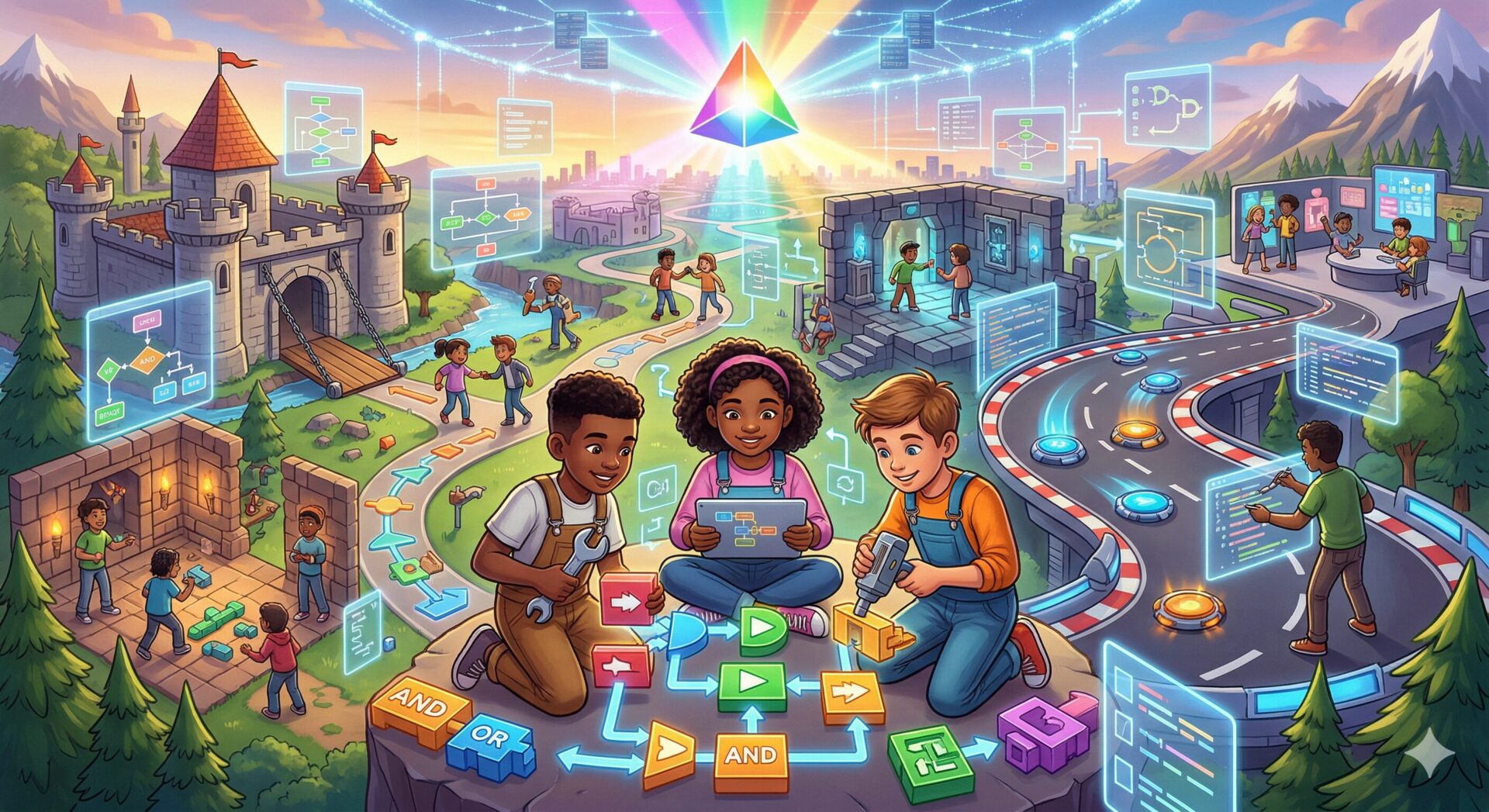
ロブロックスの最大の特徴は、「ただ遊ぶだけでなく、自分だけのオリジナルゲームを作れる」という点にあります。
現在、世界中の多くの子供たちが「遊ぶ側」から「作る側」にステップアップし、遊びの延長として自然にプログラミングを学んでいます。
例えば、小学校の授業でも使われる「スクラッチ(Scratch)」などの簡単なプログラミングに触れたことがあるお子さんが、次に挑戦する本格的なステージとしてもロブロックスは非常に人気があります。

友達がもっと楽しめるゲームにするにはどう直せばいいだろう?
と、自ら試行錯誤を繰り返す。
この「失敗と改善のプロセス」こそが、これからの時代に必須となる論理的思考力(プログラミング的思考)を育てる最高の教材になるんです。
自分が一生懸命作った世界(ゲーム)で友達が遊んでくれて、「これ面白いね!」と言ってもらえる経験は、子供にとって大きな自信に繋がります。
ロブロックスは、単なる暇つぶしのゲームではなく、お子さんのクリエイティビティを刺激する「デジタルの砂場」のようなものだと考えてみてくださいね。
【無料体験あり】ロブロックスでゲームを作りながら楽しく学べる!おすすめプログラミング教室
- デジタネ無料体験はこちら!
 :
:
マイクラ・ディズニーなど人気コンテンツも! - ITeens Lab無料体験はこちら!:
本格的なプログラミングの基礎が身につく!
まとめ:正しく設定すればロブロックスは怖くない!
勝手に高額課金されたらどうしよう
と最初は不安でいっぱいだったママも多いと思います。
でも、ロブロックスは親が最初に少しだけ時間を作って「安全の土台」を作ってあげることで、安心して楽しめる、そして時には将来のITスキルや学びにも繋がる素晴らしいツールに変わります。
最後にもう一度、子供の端末を渡す前に絶対にやっておきたい「3つの親の約束」をおさらいしておきましょう。
- 子供の正しい年齢(13歳未満)でアカウント登録する
(※これだけで自動的に厳しい安全フィルターがかかります) - 親のスマホから「保護者コントロール」を連携し、1日のスクリーン時間(プレイ時間)を管理する
- 見知らぬ人とのチャット機能と、課金上限(0円)を親の権限でしっかりロックする
この3つのバリアさえ張っておけば、ひとまずは安心です。
そして何より一番大切なのは、「今日はどんなゲームをやったの?」「すごいね、どうやってクリアしたの?」と、日常的にお子さんとコミュニケーションを取ることです。
完全に子供部屋にこもってやらせるのではなく、リビングなど親の目の届く範囲で遊ばせるのも、トラブルを防ぐ大事なルールのひとつですね。
最初は不安かもしれませんが、しっかり安全対策さえすれば大丈夫!ぜひ、お子さんの「やりたい!」という好奇心を応援して、新しいデジタルの世界を一緒に見守ってあげてくださいね。
※本記事に関する画像はAIで作成されていることがあります