ロブロックススタジオの使い方を初心者向けに解説!
子供に「ロブロックスでゲームを作ってみたい!」と言われて専用ソフトの「Roblox Studio(ロブロックススタジオ)」を開いたものの、操作画面を見て戸惑っていませんか?

ボタンが多すぎて、何から触ればいいか分からない…
そんなお悩みを抱える親御さんはたくさんいます。
こんにちは! 小学生と遊んで学んで10年の「りけーこっとん」です。
ロブロックスのゲームを作るためのソフト「Roblox Studio」は、非常に本格的なツールですが、最初に覚えるべき基本操作は実はとてもシンプルです。
実はプログラミングを使わず画面操作だけでも結構楽しめるんです!
この記事では、ITにあまり詳しくない親御さんに向けて、「Roblox Studioの使い方」に特化し、最初の日本語化設定から、画面の見方、基本ツールを使ったブロックの動かし方までをわかりやすく解説します。
ロブロックスには以下の二種類があります。
今回は「ロブロックススタジオ」の説明です!(ややこしいですね…)
- ゲームで遊べる「ロブロックスプレイヤー(Roblox Player)」

- ゲームを作れる「ロブロックススタジオ(Roblox Studio)」(👈こっち!)

そんな方は以下の記事を参考にして、まずインストールしてみてください!
ロブロックスでゲームの作り方を初心者向けに解説!【小学生推奨】(鋭意作成中)
まずはここから!Roblox Studioを「日本語化」する方法

Roblox Studioを初めて開いたときは、メニューなどが英語になっていることもあります。
まずはお子さん直感的に操作できるように、日本語化しましょう。
たった1分で終わります!
日本語化の手順
ロブロックススタジオを日本語にする手順は以下の通り。
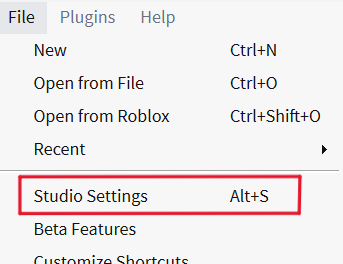
- 画面左上にある『File(ファイル)』をクリックします

- メニュー内の『Studio Settings(スタジオ設定)』をクリックします。

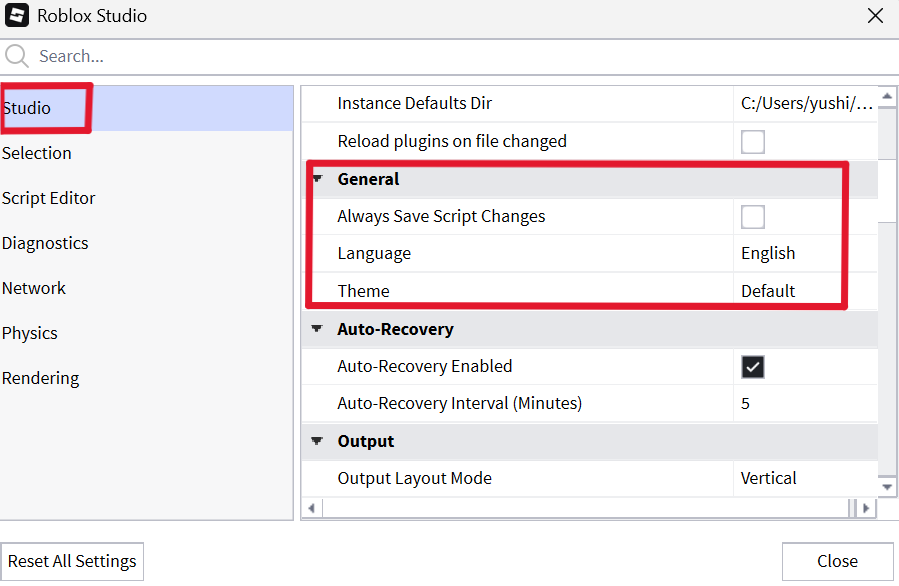
- 設定画面が開いたら、左側のタブで『Studio』が選ばれていることを確認し、右側の『General』の中にある『Language(言語)』を探します

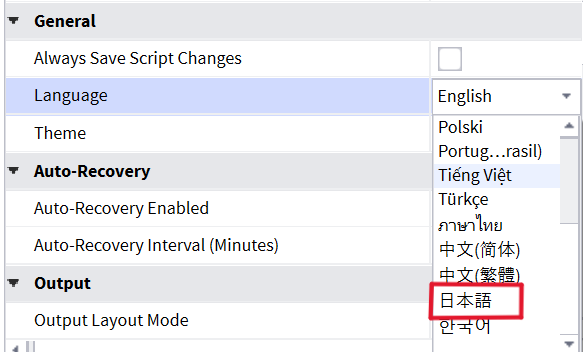
- 「English」の部分をクリックし、『日本語』を選択します。

- 『Close(閉じる)』をクリックすると再起動を促す画面が出るので、『Restart(再起動)』をクリックします。


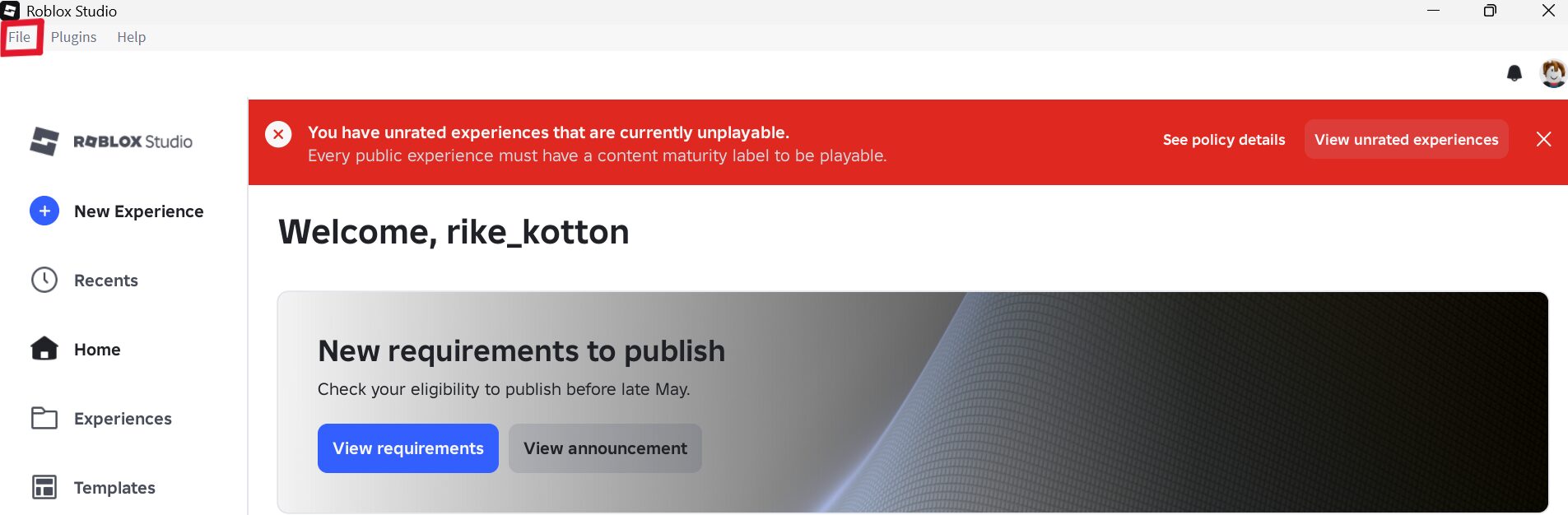
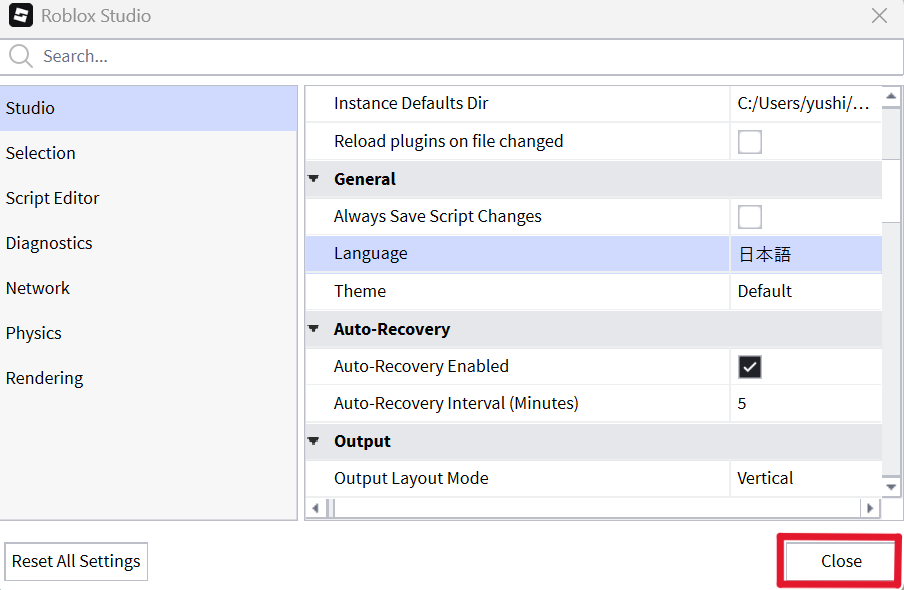
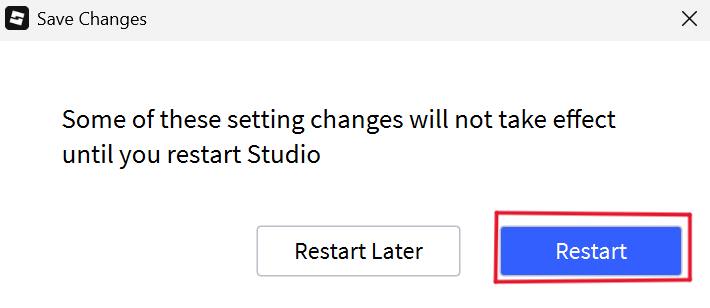
再起動後、メニューが日本語になっていれば成功です!
(※注意:メニューは日本語になりますが、プログラミング用のコードなどを書く際は半角英数を使用します。
ゲームを作る画面に移動しよう
まずロブロックススタジオのトップページに行くとこんな感じの画面になります。
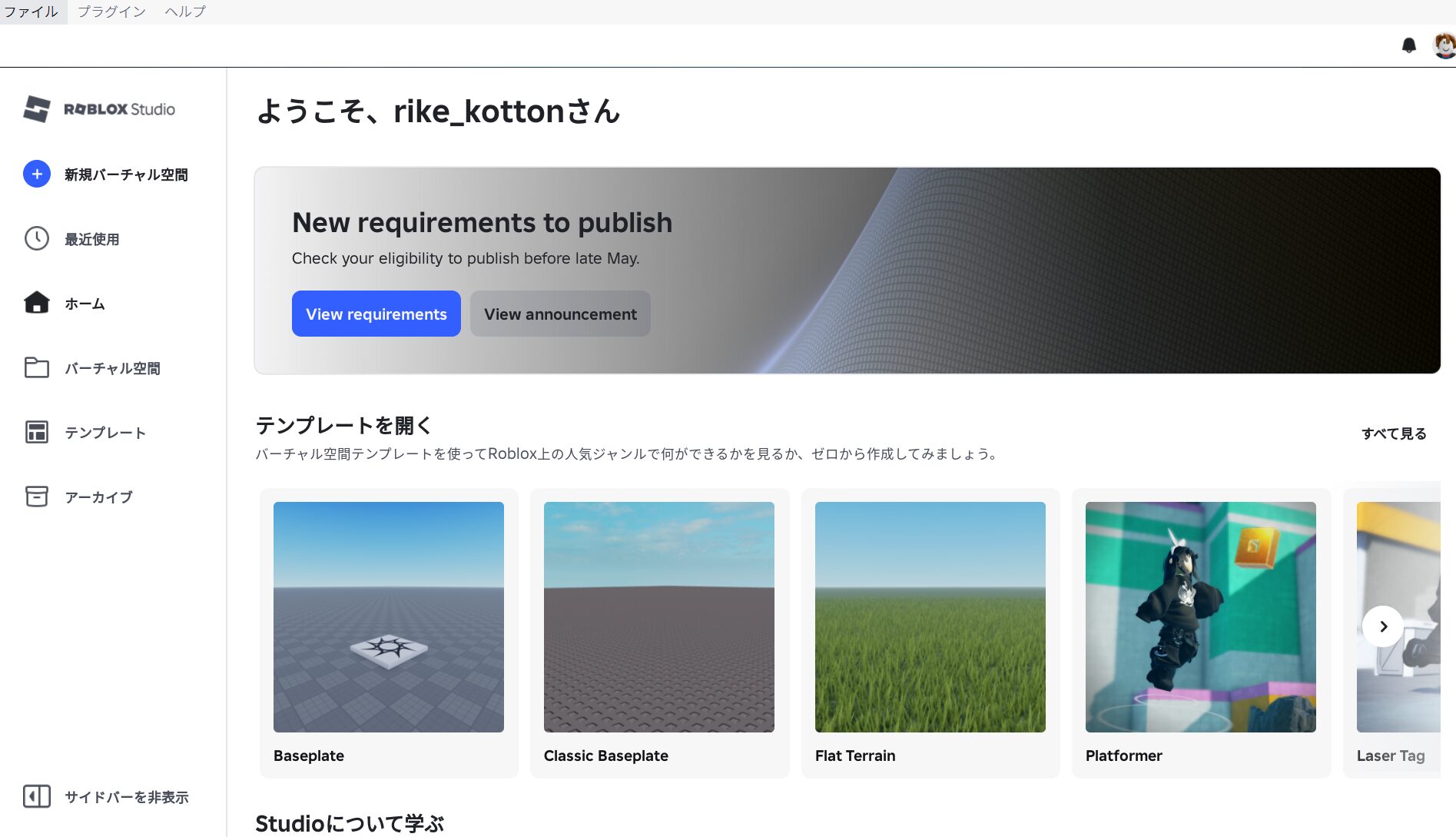
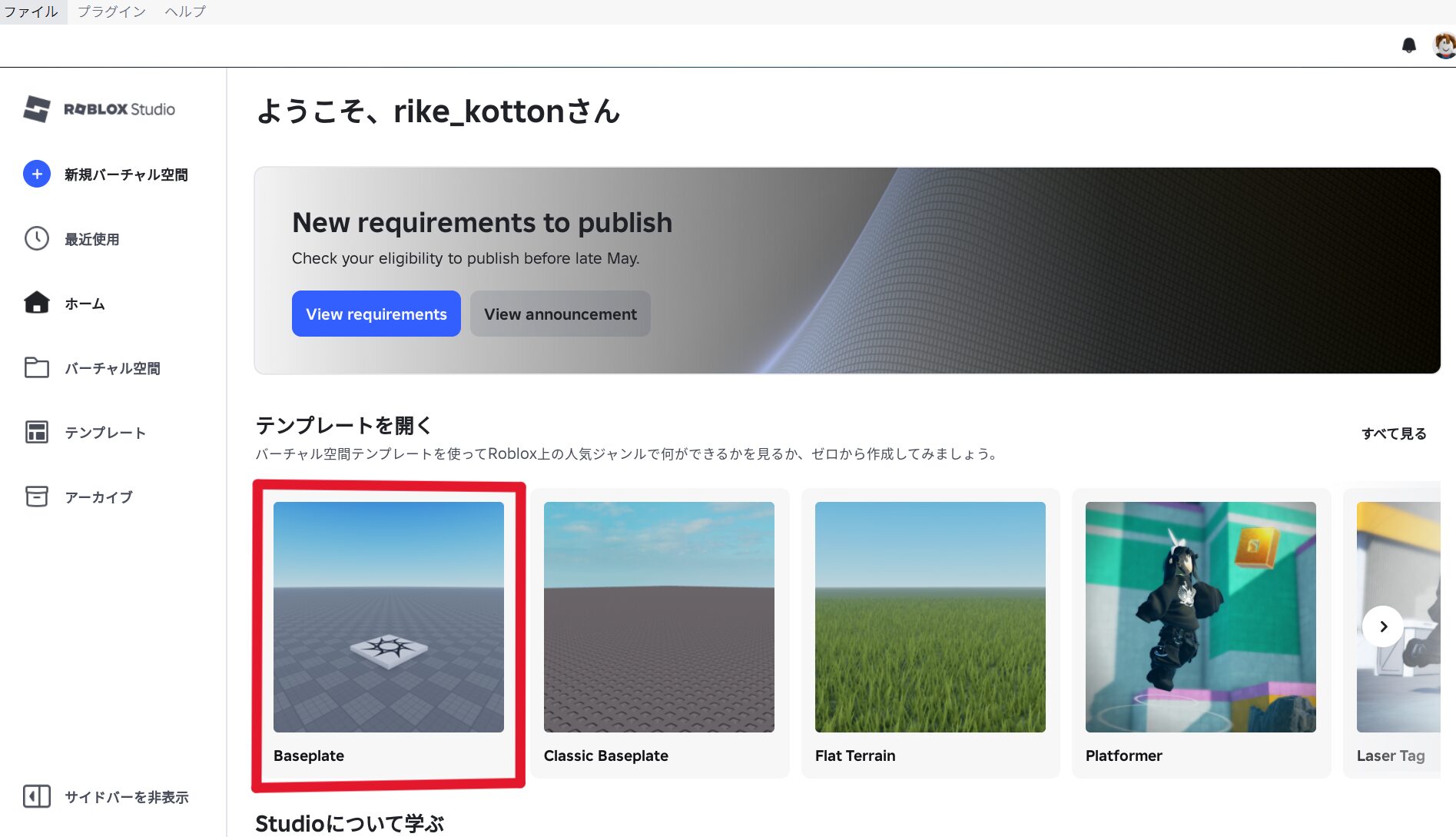
Robloxには、なんとテンプレートがあるので、それだけでもちゃんと動くゲームが作れます!
例えば「Baseplate」というテンプレートを選んでみましょう。
テンプレートって?
あとは自分の好きなものを入れるだけで完成する、便利な型(かた)のこと。
わかりやすい例だと以下の通り。
- クッキーの型: 生地をポンッと抜くだけで、誰でもきれいな星のクッキーが作れます。
- 塗り絵: 最初から線が描いてあるため、色を塗るだけで素敵な絵が完成するよね。
すると以下のような画面が出てきます。
この画面を「プレース」と呼びます。
このプレースでゲームを作るわけですが、左上にある「▶」ボタンを押してみましょう!
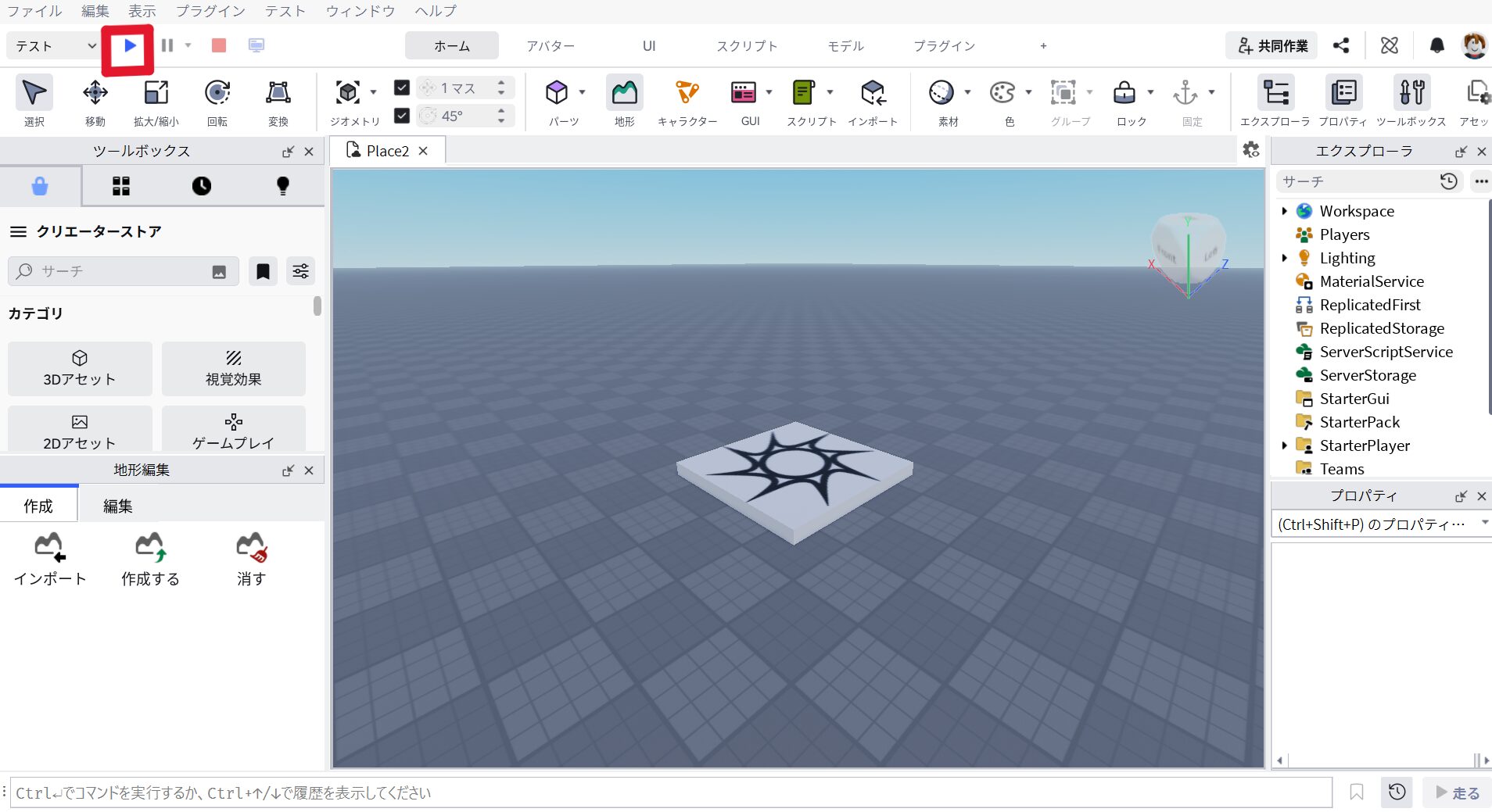
するとキャラクターが登場し、動かせるようになっています!
キャラクターの動かし方は以下の通り。
- Wキー:前に移動
- Sキー:後ろに移動
- Aキー:左に移動
- Dキー:右に移動
- スペースキー:ジャンプ
- 左矢印キー:カメラを左方向に回す
- 右矢印キー:カメラを右方向に回す
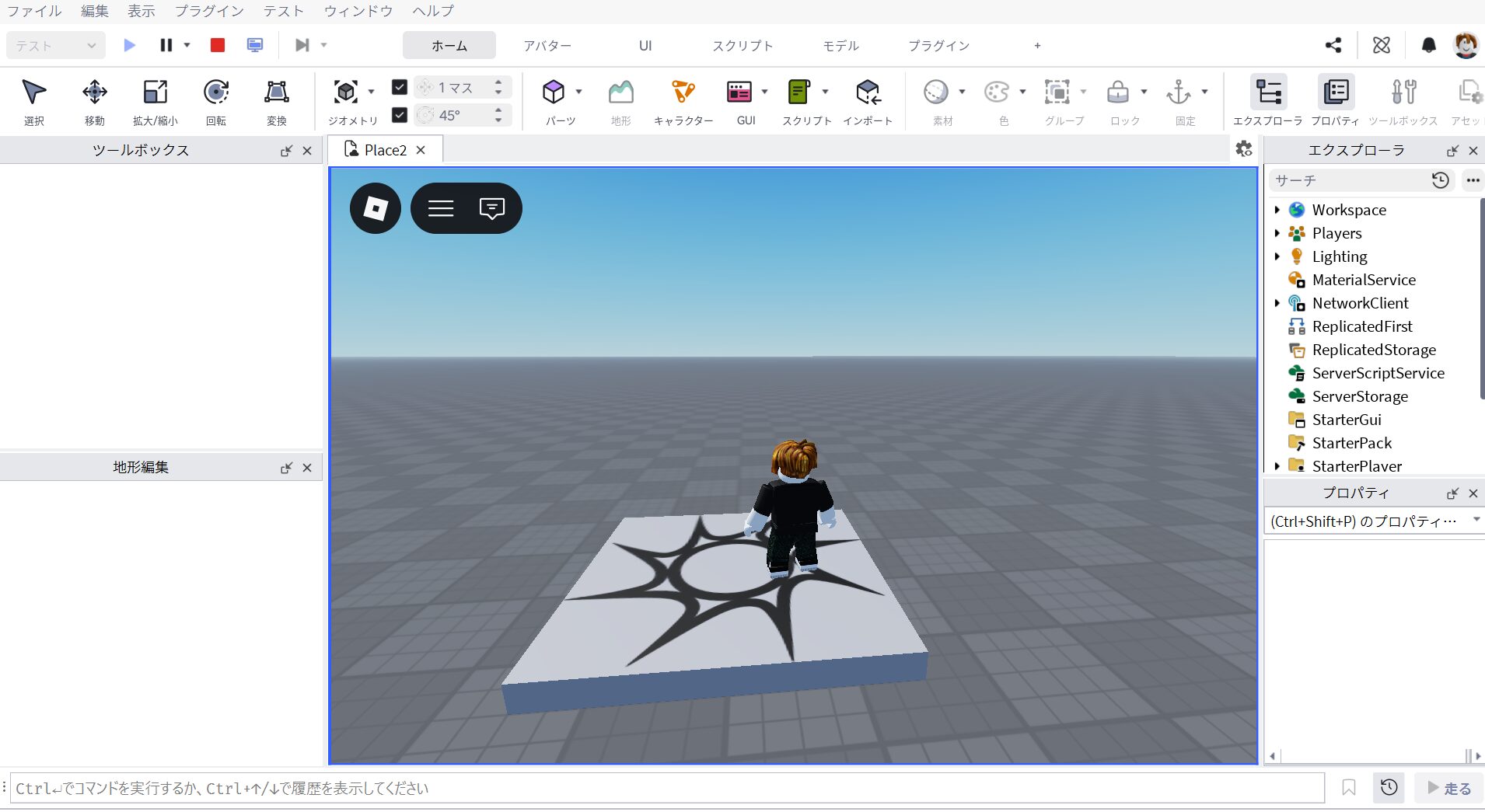
このキャラクターを動かしてるだけでも楽しいですよね!
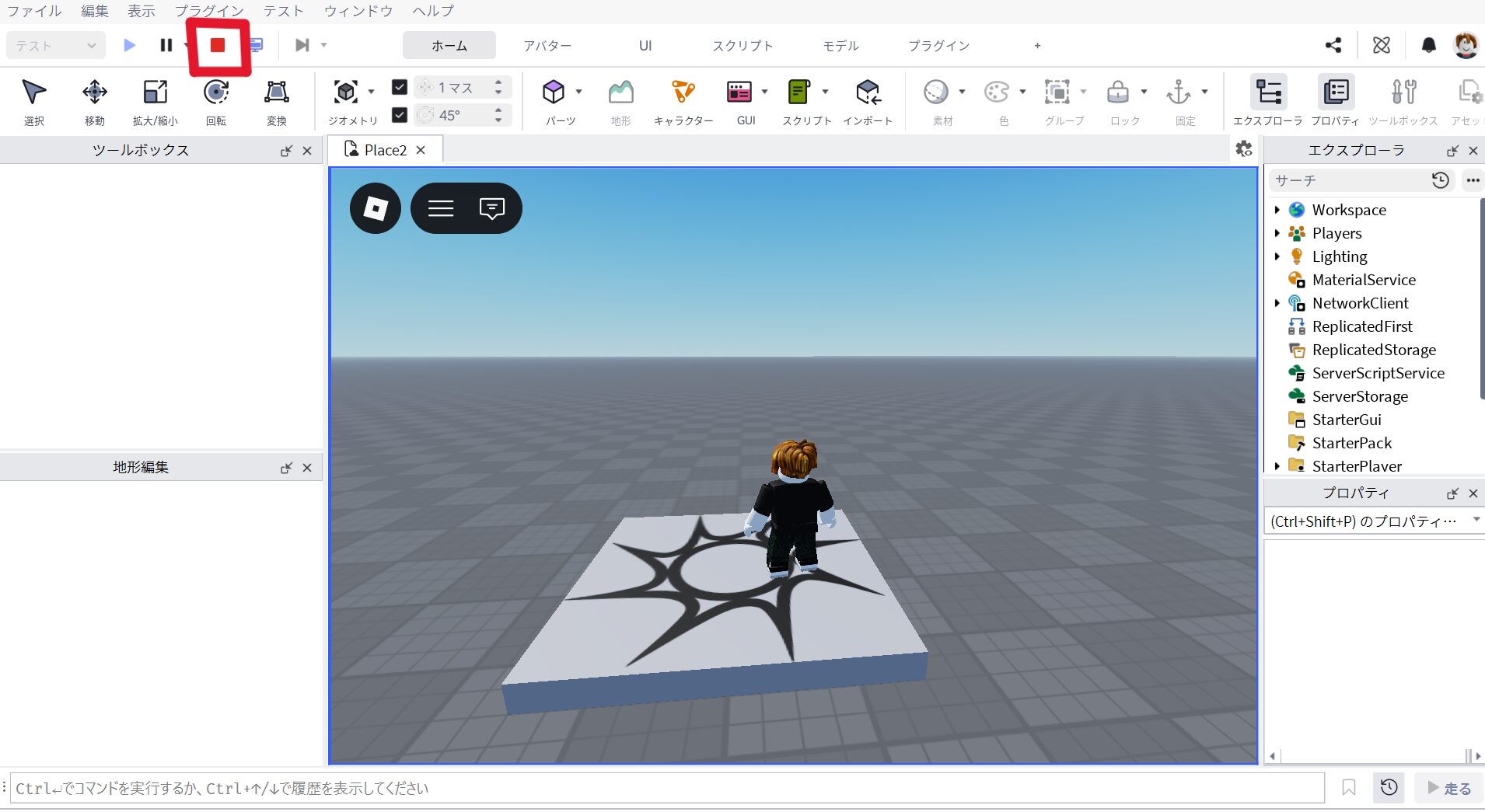
終わるときには左上の「■」ボタンを押して終わります。
スクラッチはジャンプする、移動するなどの物理演算も全部1から作らなければなりませんでした。
その物理演算は、ロブロックスは最初から使えるようになっています!
スクラッチとは違って、クオリティの高いゲームを作り始められるのは子供たちにとってはワクワクしますよね。
画面の見方を覚えよう(4つの重要画面)
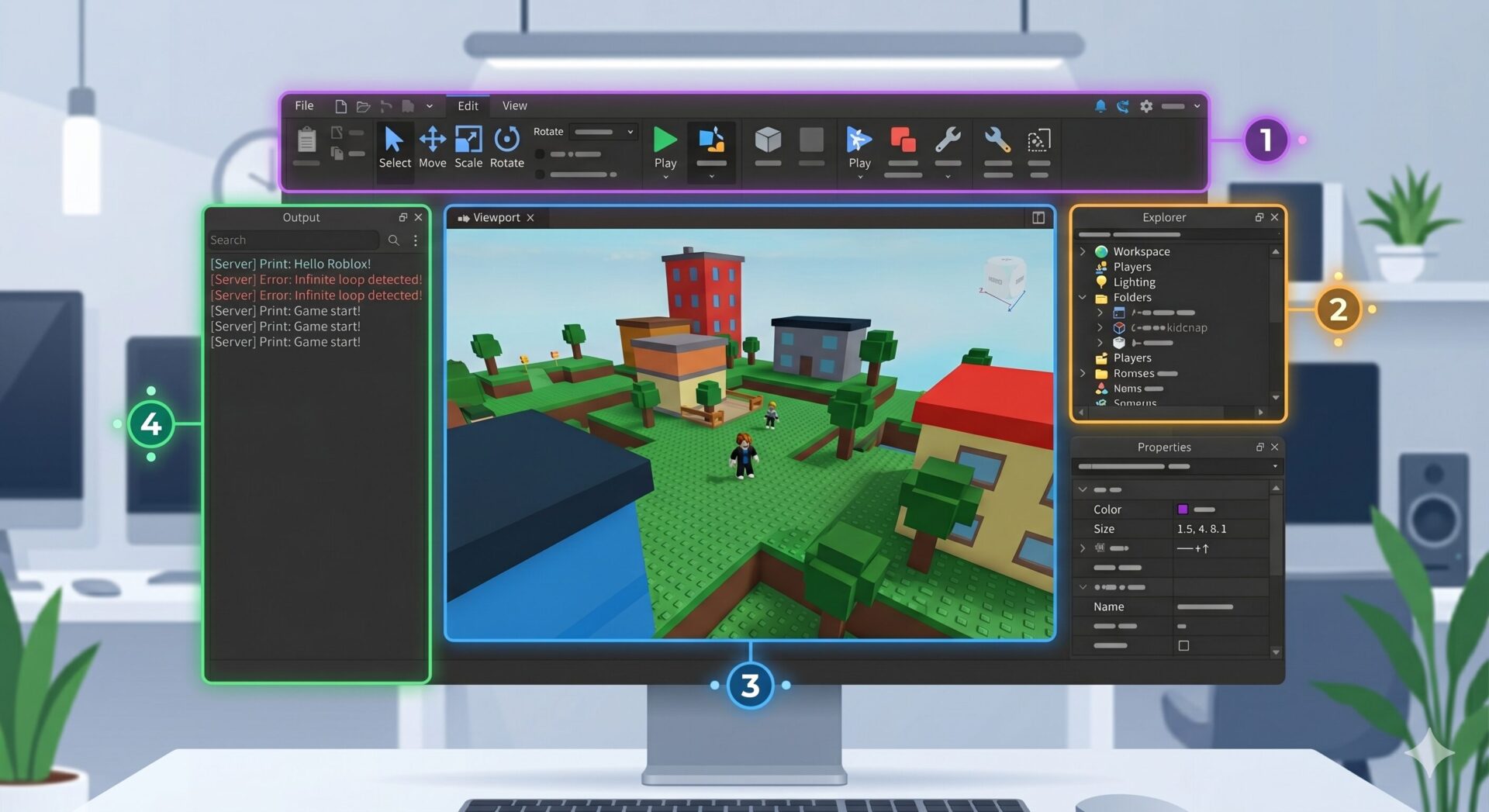
Roblox Studioを開くとボタンがたくさんありますが、まずはゲーム作りで絶対に欠かせない「4つの場所」だけ覚えれば大丈夫です!
メニューバー(画面上部)
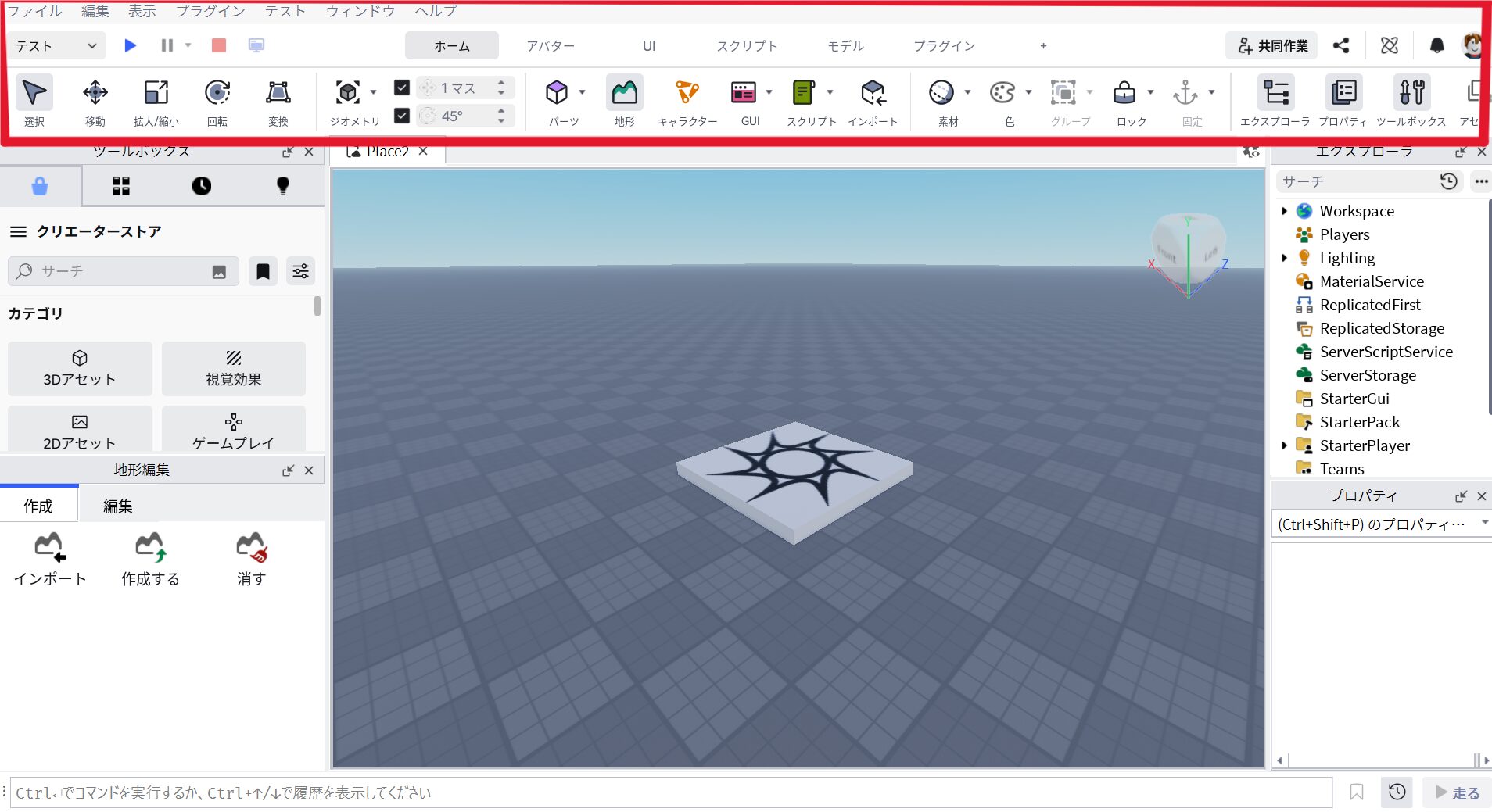
一番上には「ファイル」「編集」タブなどがありますね。
ここでファイル保存などの基本的な操作が可能です。
- ファイルタブ:ゲームの新規作成、前回保存したゲームを開くなどができます
- 編集:コピー&ペースト、グループ化などゲームの中にある部品の編集ができます
そして「ファイル」「編集」タブなどの下には「ホーム」「アバター」「UI」「スクリプト」「モデル」「プラグイン」があります。
ゲーム制作に必要なものはすべてここに揃っています。
- ホーム:
一番よく使う「ブロックの移動」や「大きさの変更」などの基本の道具がまとまっている場所です。 - アバター:
プレイヤーが操作するキャラクター(アバター)の服を着せ替えたり、アクセサリーを設定したりする場所です。 - UI:
ゲームの画面に表示される「スタートボタン」や「スコア(点数)」などの、画面上のボタンや文字を作る場所です。 - スクリプト:
ブロックを動かしたり、ゲームのルールを決めたりするための「プログラミング(コード)」を書く場所です。 - モデル:
新しいブロックを出したり、くっつけたりして、建物やアイテムを本格的に作っていく場所です。 - プラグイン:
ゲーム作りをもっと簡単にするための「便利なお助けツール」を追加して使う場所です。
ワークスペース(真ん中の広い画面)
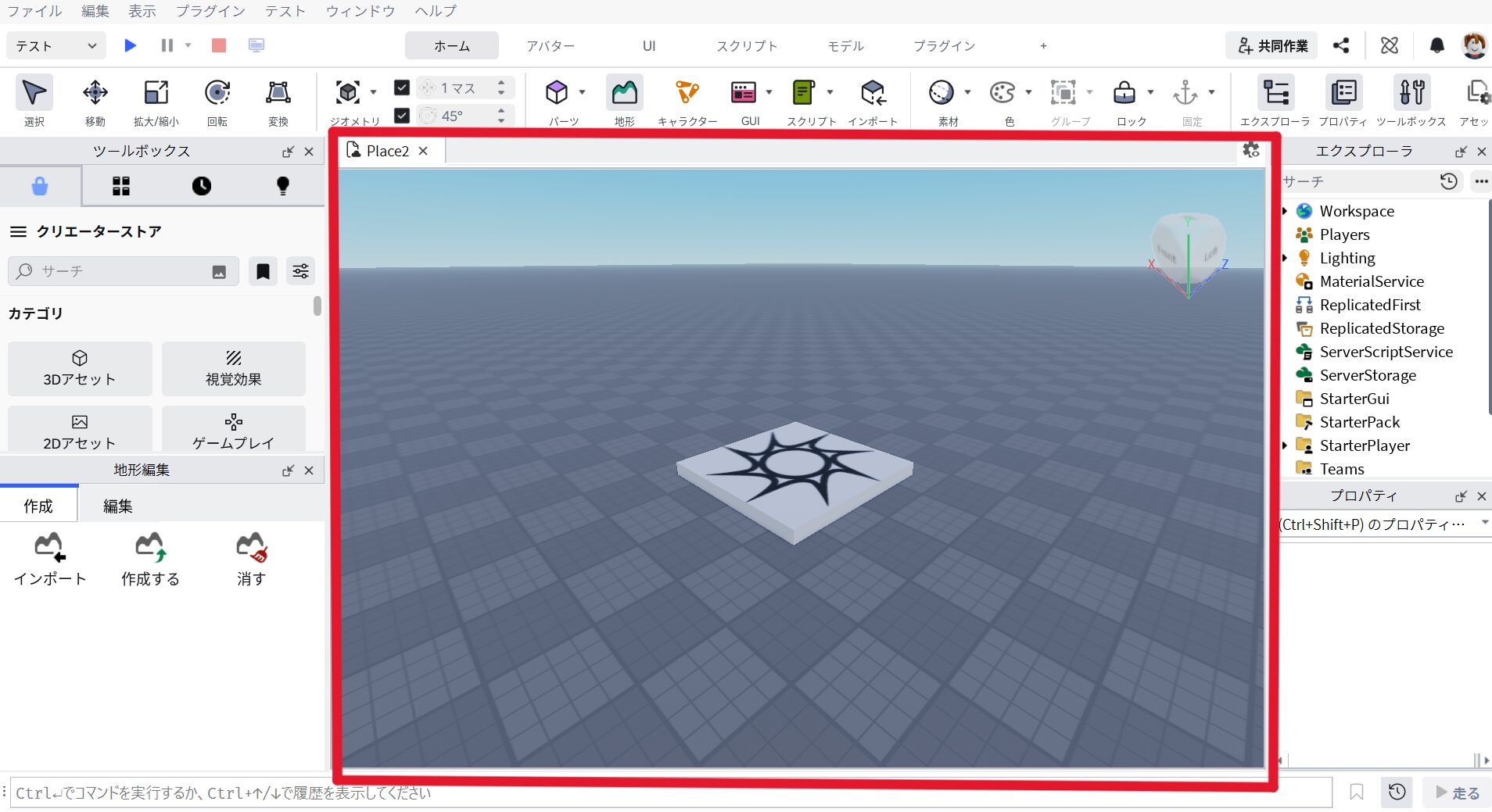
ゲームの世界そのものです。
ここにブロックを置いたり、建物を建てたりしてゲームを作っていきます。
エクスプローラー(画面右側)
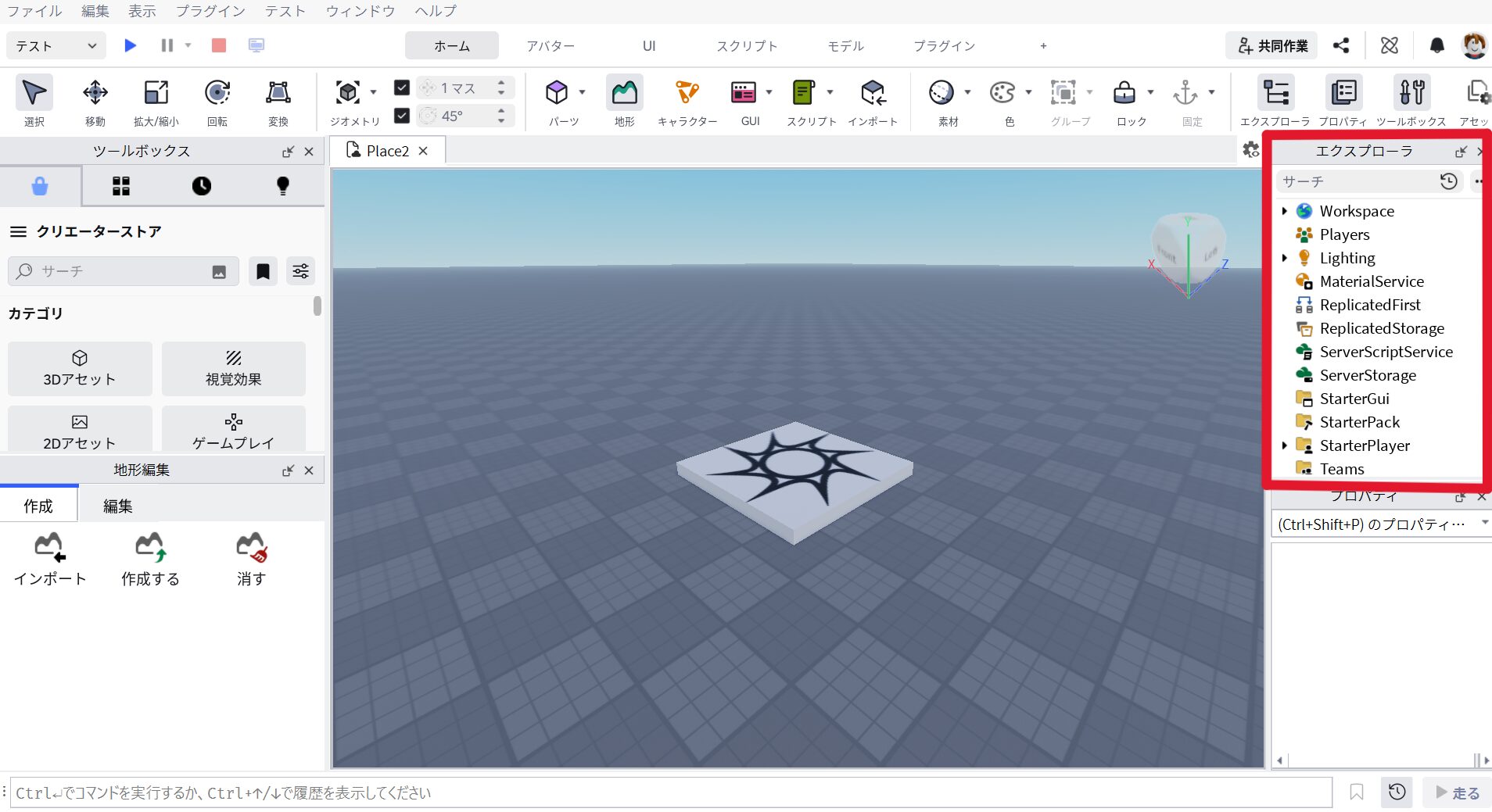
通常は画面の右上にあります。
ゲームの中にある空、地面、プレイヤーなど「すべての部品」がリストになって並んでいる場所です。
ツールボックス(画面左側)
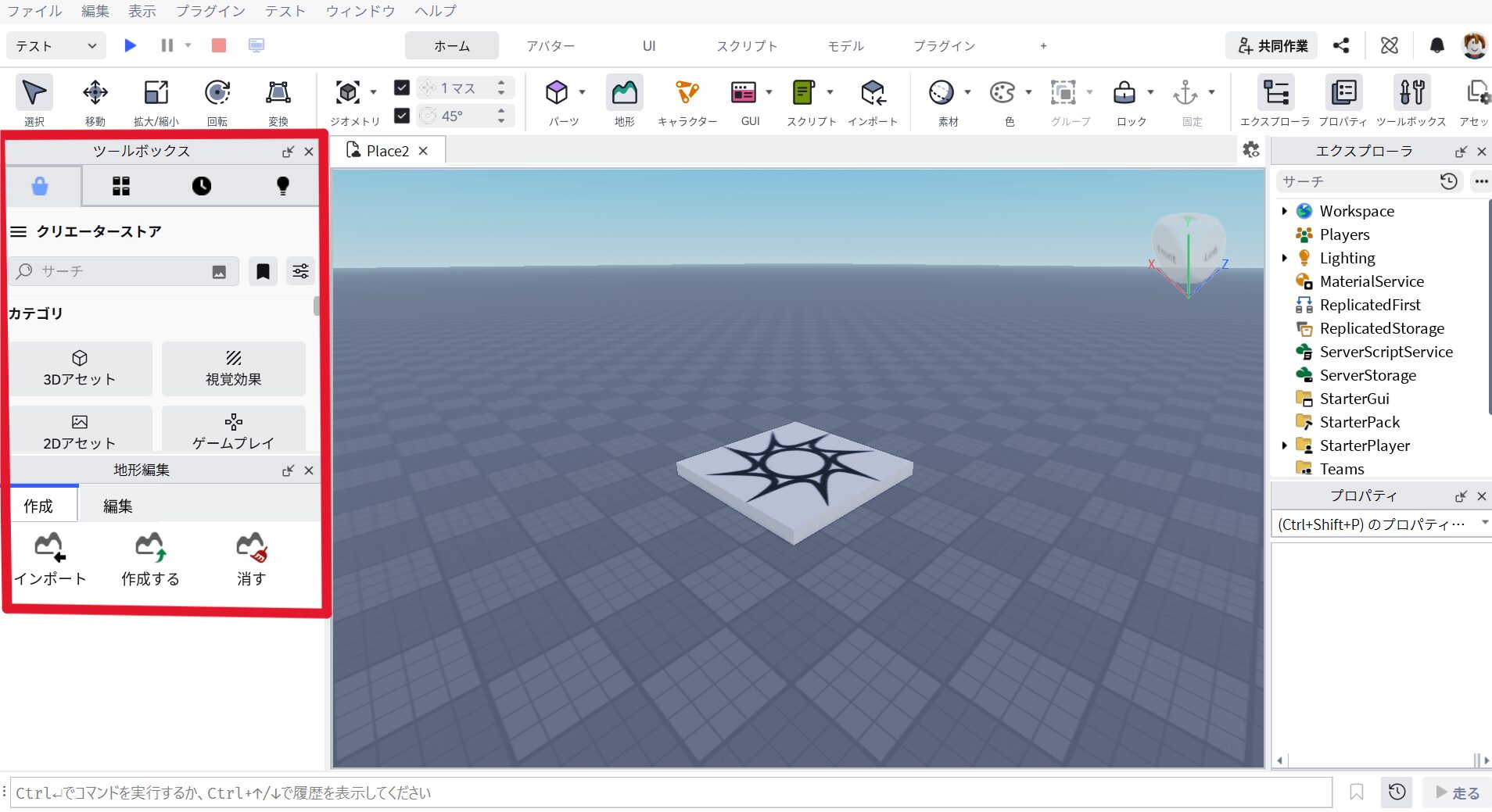
通常は画面の左にあります。
キャラクターや乗り物などの3Dのものを簡単に使うことができます。
有料のものもあるので注意が必要です!
また画面左下には「地形編集」もあります。
これは山や海などの地形を作りたい時に、簡単に作れる機能になります。
Roblox Studioの基本操作
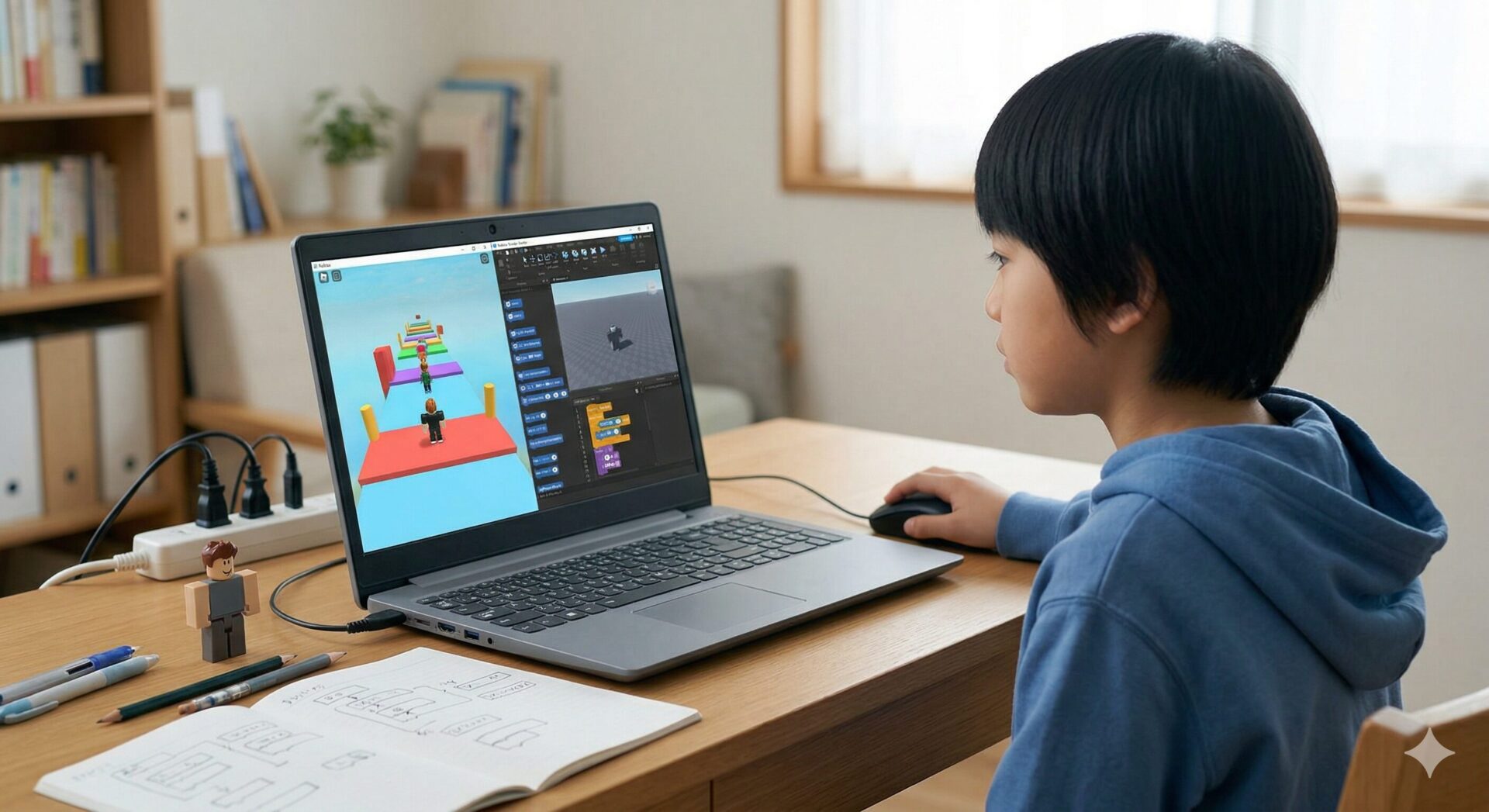
画面の見方がわかったら、実際に操作してみましょう!
カメラ(視点)を動かす
ゲームの世界(真ん中の画面)を見渡すための操作です。
真ん中の画面をクリックしてから以下の操作をしないと動かないことがあるので注意です!
- 移動:
キーボードの「W・A・S・D」キーで前後左右に移動します。
「E」キーで上に上がり、「Q」キーで下に下がります。 - 向きを変える:
マウスの右ボタンを押したままドラッグ(マウスを動かす)すると、カメラの向きを変えられます。 - ズーム:
マウスのホイールを転がすと、拡大・縮小ができます。
パーツ(ブロック)を出して変形させる
ゲームの基本となる四角いブロック(パーツ)を出して、形を変えてみましょう。
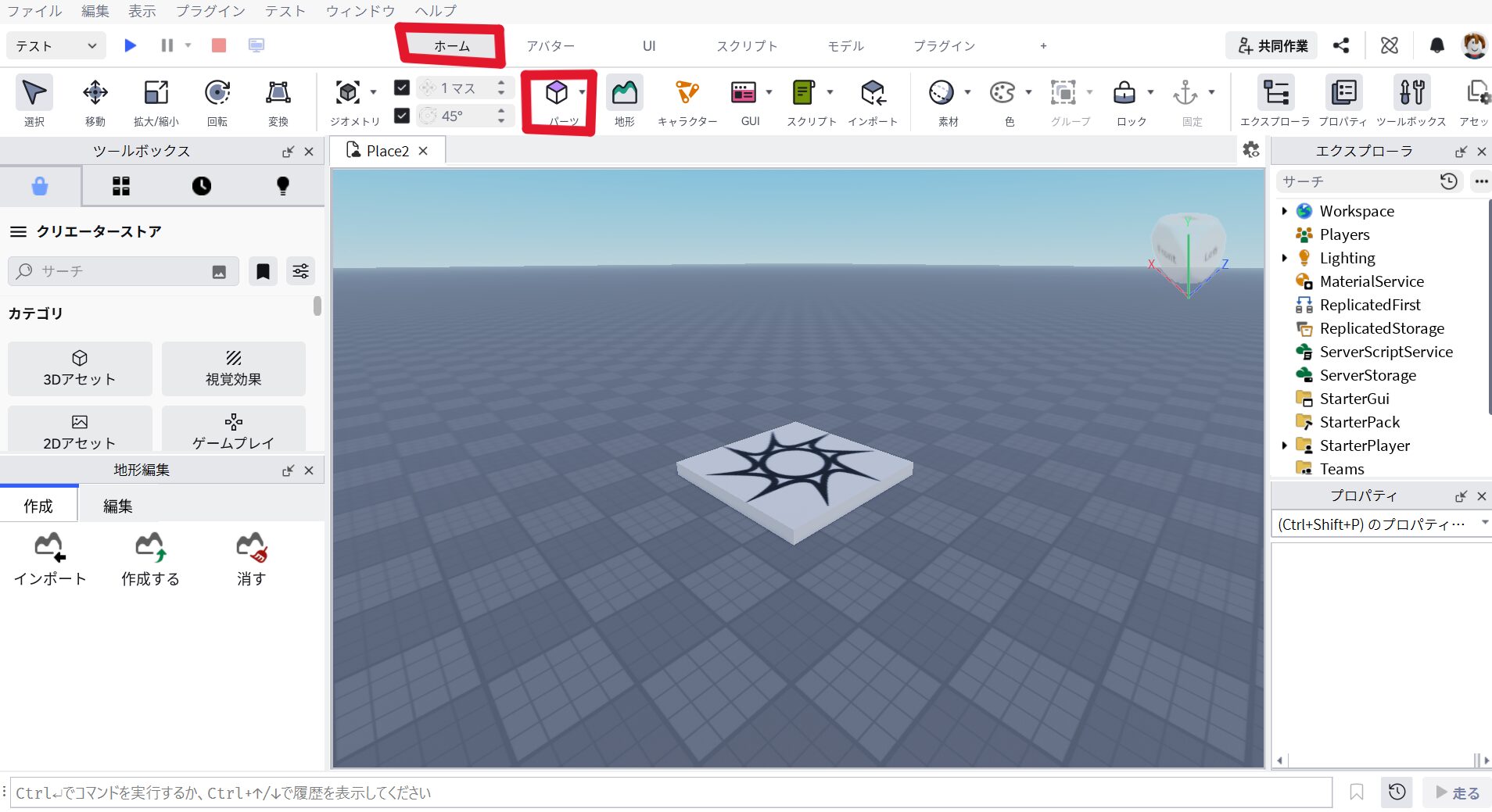
- パーツを出す:
画面一番上の「ホーム」メニューから「パーツ」をクリックすると、四角いブロックが現れます。
他にも球、円柱などの形を出すことも可能です!

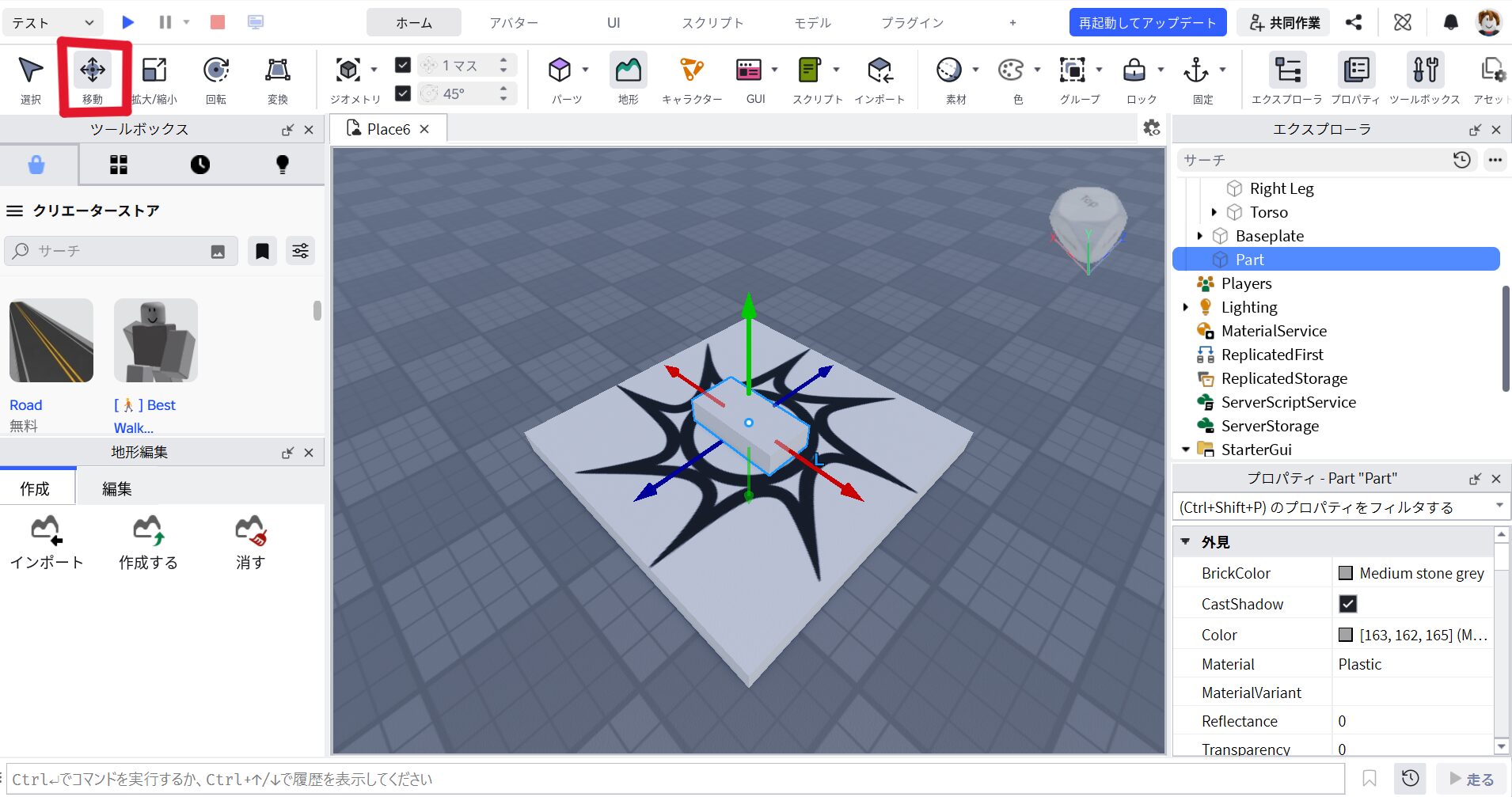
※まずは「ホーム」を選択していないと「パーツ」は出てこないので注意です! - 移動する:
「移動」ツールを使うと、赤・青・緑の矢印が現れ、引っ張ることでまっすぐ動かせます。

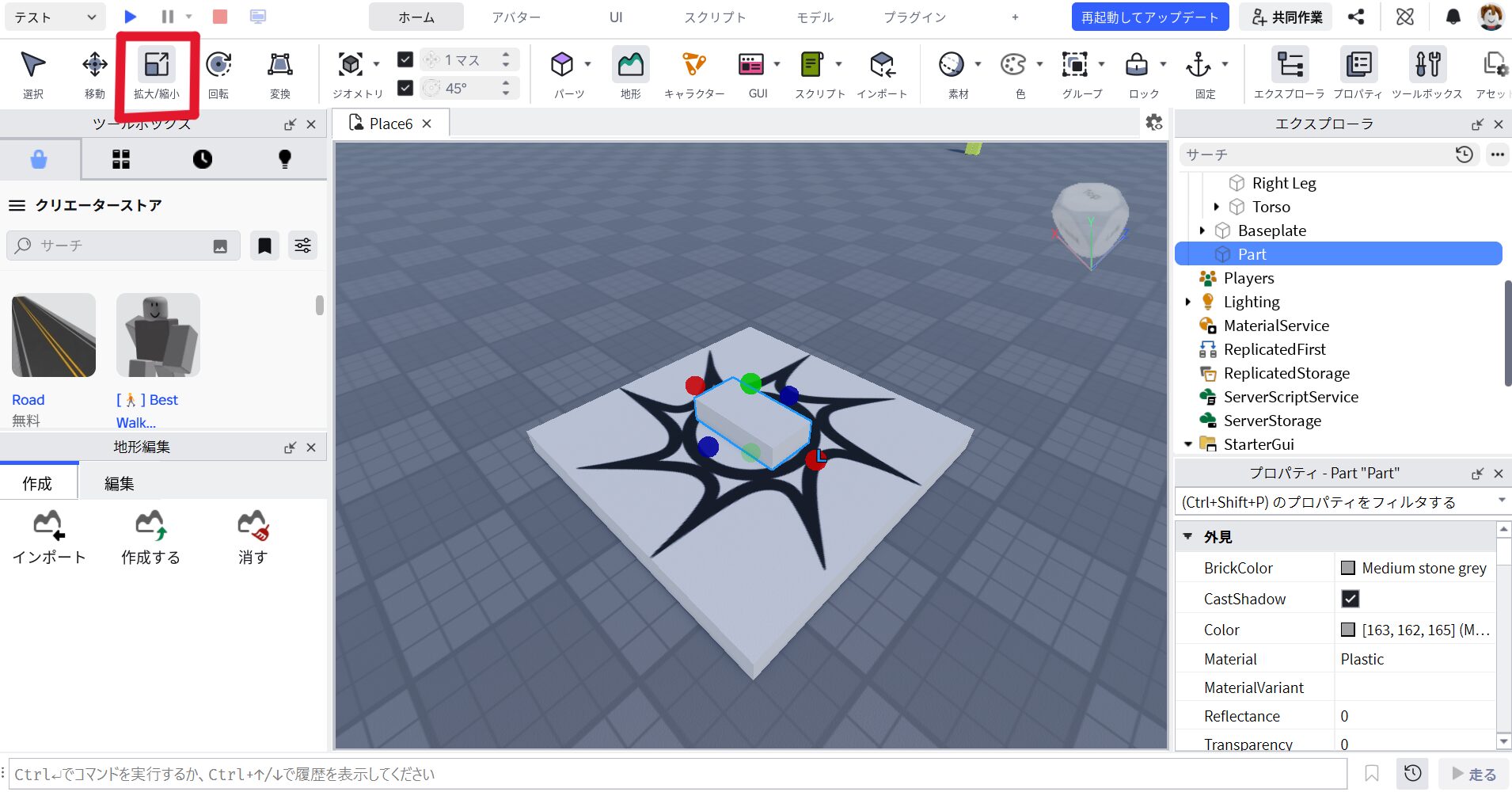
- 大きさを変える:
「スケール(拡大/縮小)」ツールを使うと、丸いポッチが現れ、壁のように薄くしたり高く伸ばしたりできます。

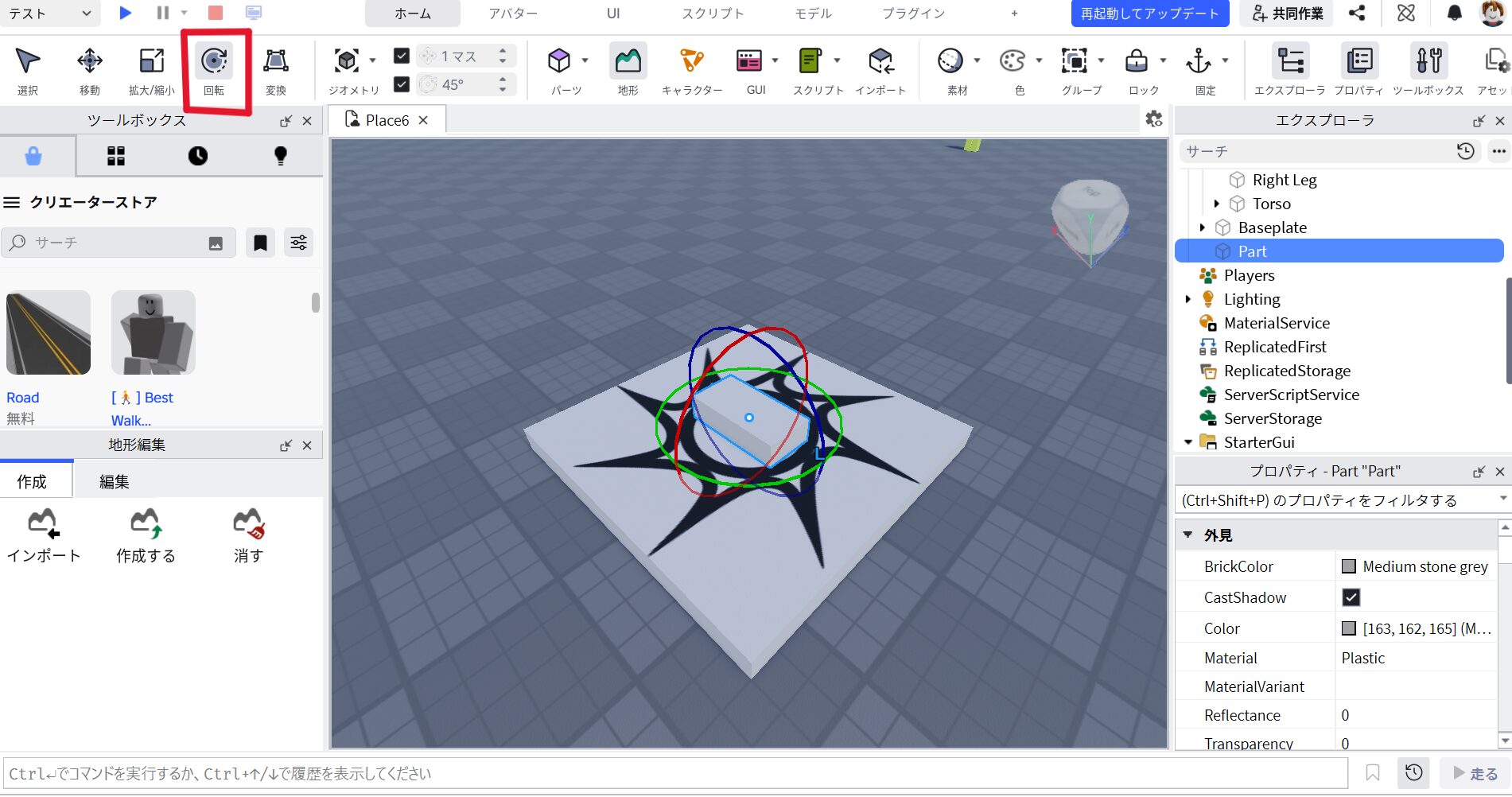
- 向きを変える:
「回転」ツールを使うと、カラフルな円が現れ、パーツを斜めにしたり裏返したりできます。

色と素材を変える
ただのグレーのブロックでは寂しいので、「色」ボタンで好きな色に変えましょう。

色ボタンもしくは、すぐ隣にある「▼ボタン」を押すとカラーパレットが出てくるため、好きな色を選びます。
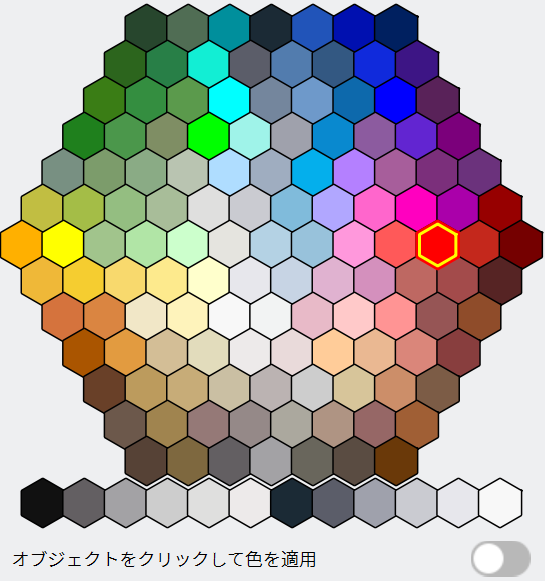
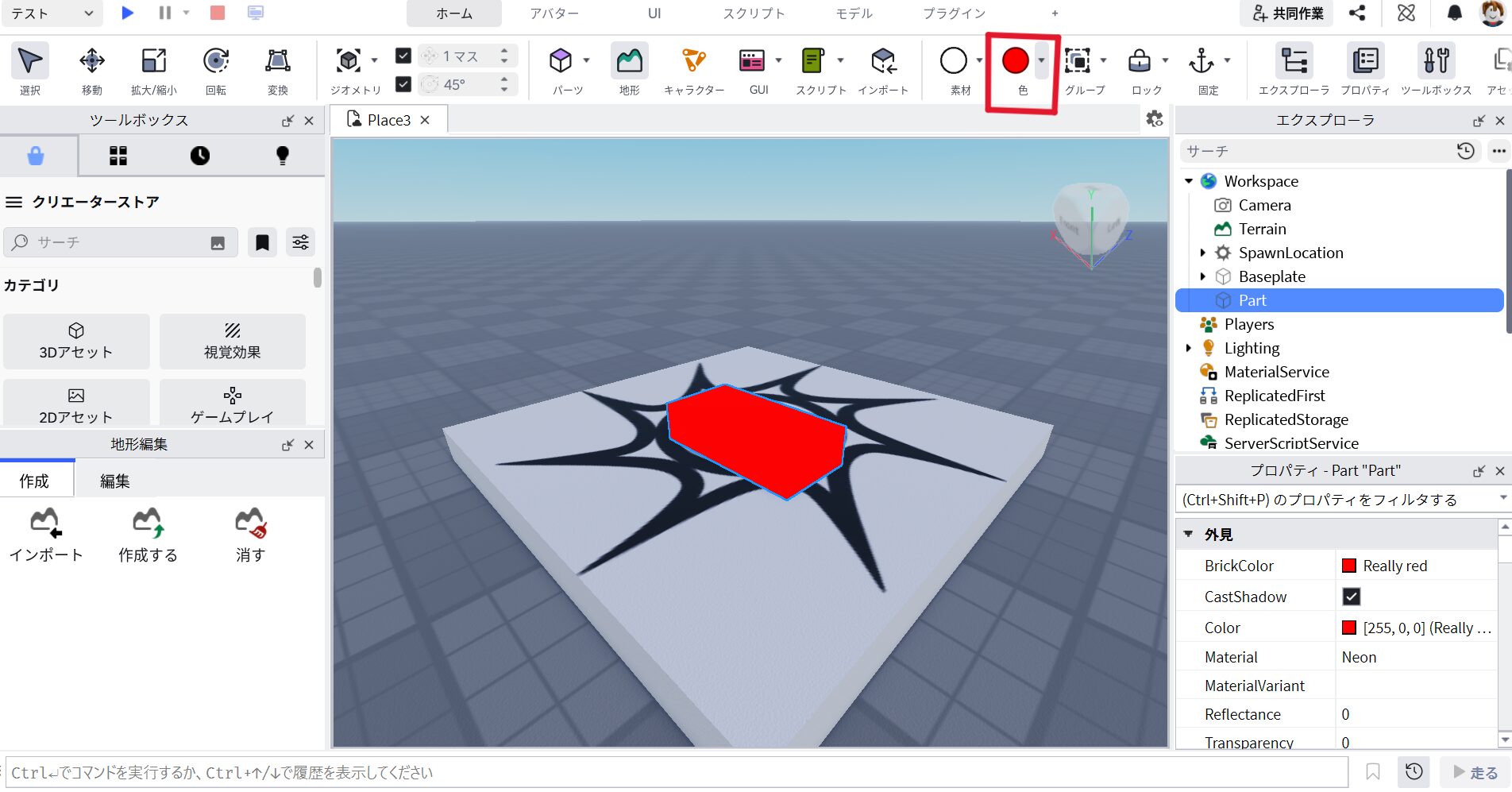
好きな色をクリックしただけではブロックの色は変わりません。
もう一度「色ボタン」を押すと以下のような画面になり、色が適用されます。
さらに、「素材ボタン」を使えば、「木」や「氷」「ネオン」といったかっこいい素材に変えることもできます。

「素材」の右にある「▼」ボタンを押して好きな素材を選ぶだけ!
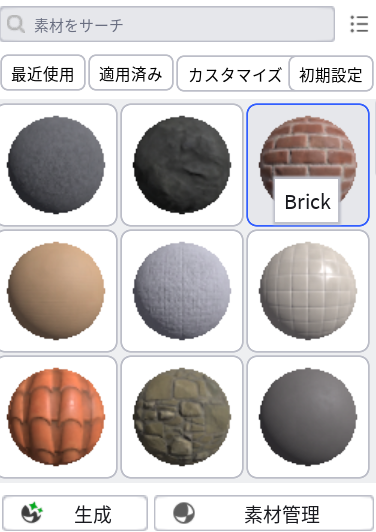
例えば「Brick」を選んでみると。。。
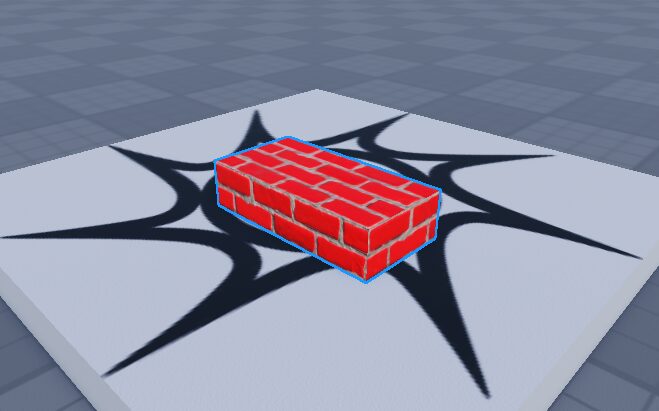
赤色でレンガのような見た目になりましたね!
開発をスムーズにする!知っておきたい便利な使い方

操作に慣れてきたら、以下の機能を使うとさらにゲーム作りが楽しく、効率的になります!
- ツールボックスの活用:
画面左側にある「ツールボックス」を開くと、世界中のクリエイターが作った車や家などのアイテム(アセット)を検索して、無料で追加できます。 - 「ここでプレイ」で時短テスト:
アスレチックを作っているとき、毎回スタート地点からテストプレイをするのは大変ですよね。
そんな時は「プレイ」ボタンの下にある小さな矢印を押し、「ここでプレイ」を選びましょう。
今画面に映っている場所からすぐにテストを始められます! - 便利なショートカットキー:キーボードの「Ctrl + D」(MacはCommand + D)を押すと、選んだパーツを同じ場所に一瞬でコピー(複製)できます。
また、エクスプローラーで遠くのパーツを選んで「F」キーを押すと、一瞬でカメラがそのパーツの目の前までワープ(フォーカス)します。
ツールボックスを使ったり、ショートカットを活用してコースを作れるようになったら、お子さんの才能をさらに伸ばすチャンス!
「デジタネ」のオンラインコースなら、動画を見ながら自分のペースでRobloxのゲーム制作を体系的に学ぶことができます。
\14日間無料体験!/

本格的なゲーム作りに挑戦するには?
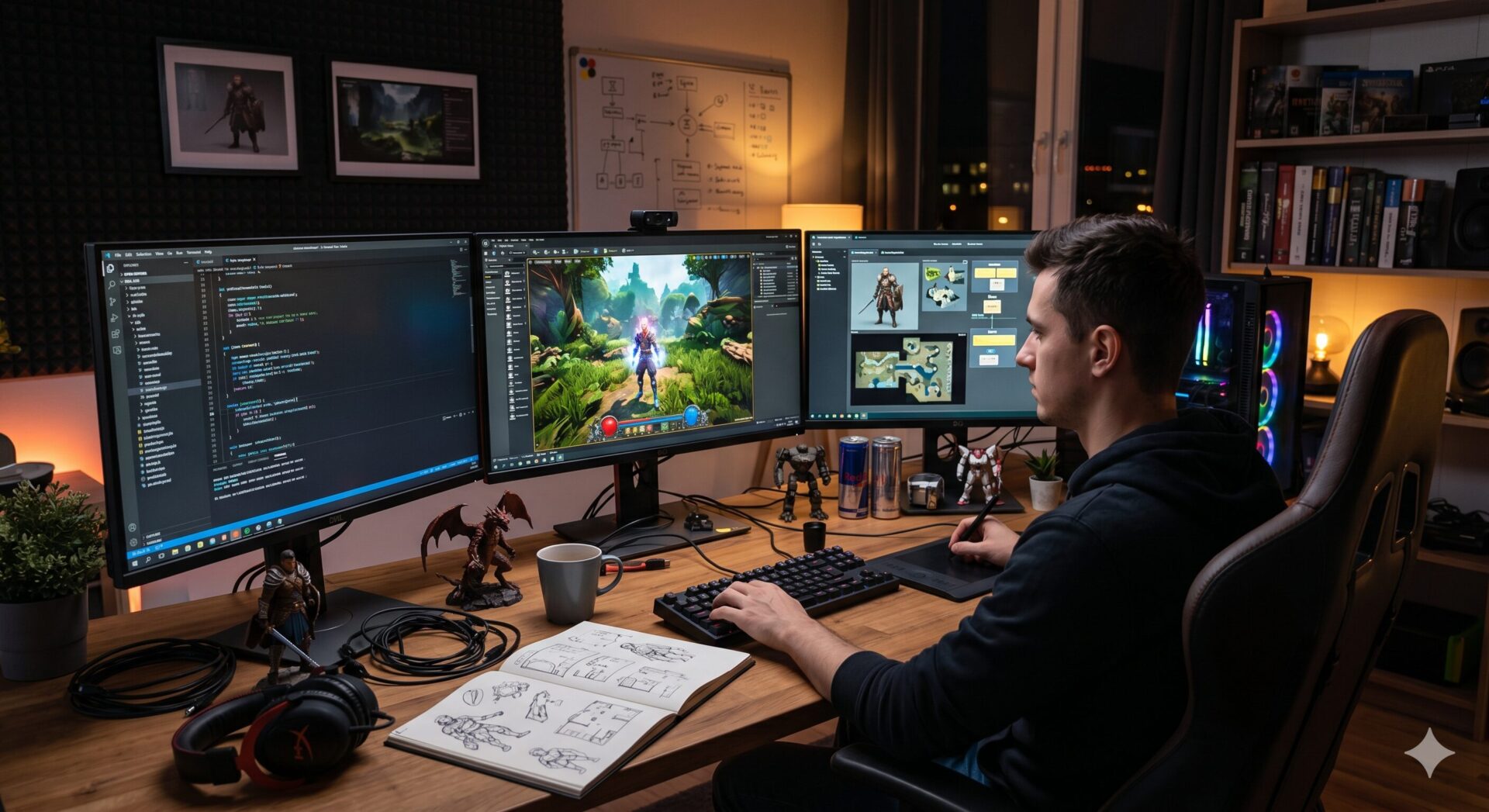
ブロックを並べるだけでも楽しいですが、お子さんが「敵を動かしたい!」「アイテムを取ったらポイントが入るようにしたい!」と言い出したら、いよいよ本格的な「プログラミング」の出番です。
ロブロックスでは、「Lua(ルア)言語」というプログラミング言語を使ってゲームを動かします。
しかし、親御さんがLua言語を教えてあげるのは、ITの専門家でもない限り非常にハードルが高いのが現実です。
「文字のプログラミングなんて難しそう…」と感じたら、プロの講師が優しく教えてくれるプログラミング教室を活用するのが一番の近道です。
オンラインで受講できる教室も増えており、つまずいたところを直接質問できるため、挫折せずに楽しく学ぶことができます。
上記の記事で紹介しているスクールの中には、ロブロックスコースを併設しているところも多くあります!
デジタネは自分のペースで動画を見ながら学べる定額制サービス。
ロブロックスコースも大人気です。
ITeens Labは完全オンラインで全国どこでも受講で切るプログラミング教室です。
Robloxだけでなく、音楽制作や女子限定クラスなど多種多様な授業を展開しています。
無料で体験できる教室も多いので、まずは一度、お子さんと一緒に参加してみてはいかがでしょうか?
まとめ:親のサポートが子供の「クリエイター」への第一歩!
今回は「ロブロックスでのゲームの作り方」について解説しました。
- ゲームを作るにはパソコンが必要(古いPCで重い場合は中古PCも検討を!)
- 「Roblox Studio」を使えば無料でゲームが作れる
- 本格的にやるならプログラミング教室の無料体験がおすすめ
「ゲームばかりして…」と怒るのではなく、「そんなに好きなら、自分で作ってみる?」と提案できる親御さんは素敵です。
お子さんが消費者(プレイヤー)から創造者(クリエイター)へと変わる第一歩を、ぜひ応援してあげてくださいね!
当ブログ「コドプロワールド!」では、小学生のプログラミング教育に関する情報を日々発信しています。
他の記事もぜひ参考にしてみてください!
※本記事に関する画像はAIを用いて作成していることがあります