スクラッチダッシュの作り方を解説!【ジオメトリーダッシュ:シップ編風】
キッズの笑顔に寄り添って10年!プログラミングの魔法を教える、りけーこっとんです!
今作ってるgeometry dash(ジオメトリーダッシュ)風のゲームを進化させたい!
とお子さんが言うものの、ゲームの再現度を上げるために何から手を付けたらいいのか見当がつかないですよね。
実は、子供が「もっとこうしたい!」と言い出した時は、ゲームをただ「消費」する側から、自分で「創造」する側へと成長する大チャンスです。
そこで今回は、geometry dashをより忠実に再現するため、「シップ編」風ゲームの作り方を分かりやすく解説します。
この記事を読めば、親子で一緒に本格的なゲームの動きを作れるようになりますよ!
おうちの方へ:自作サポートが大変だと感じたら?
この記事では自作手順を詳しく解説しています。
もし「家で親が教えるのは大変そう…」「もっと専門的に教えてあげたい」と感じた方は、プロが優しく教えてくれる無料体験スクールを活用するのが一番の近道です。
👉 【保護者に大人気】Scratchが学べるおすすめプログラミング教室5選を比較する
geometry dashのシップ編で遊ぼう
シップ編とはゲームが進行していくと現れる、プレイヤーが宇宙船に乗ったような状態のこと。
この状態になると、今までのジャンプしていただけとは動き方が変わってきます。
まずは動きを理解するため、遊んでみましょう!
下のゲームはシップ編を再現したもの。
スペースキーを押し続けると上昇し、離すと下降します。
通常のステージとは異なり、ジャンプではなく浮遊になっていますね。
本場のジオメトリーダッシュでは、ステージが進むといきなりこのステージに切り替わるので、操作が難しいです。
まだ基本のジオメトリーダッシュを作ってなかった!という方は以下の記事を読んでみてください。
通常は以下のように地面を進んでいきジャンプする、という操作になっています。
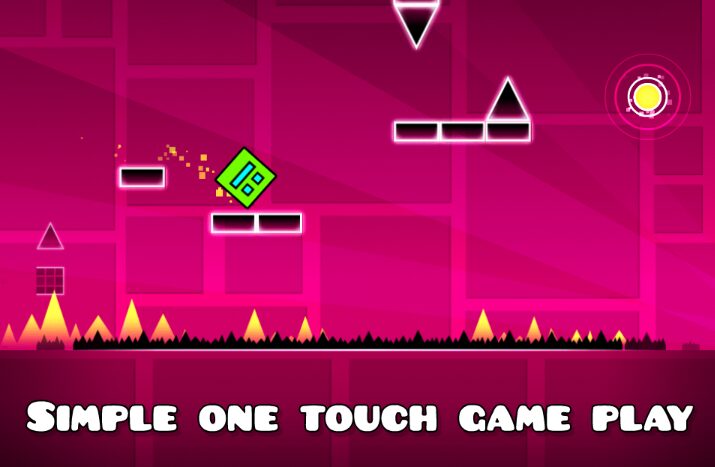 出典:https://play.google.com/store/apps/details?id=com.robtopx.geometryjumplite&hl=ja
一方で、ある程度ゲームが進みシップ編に代わると、以下のような感じになります。
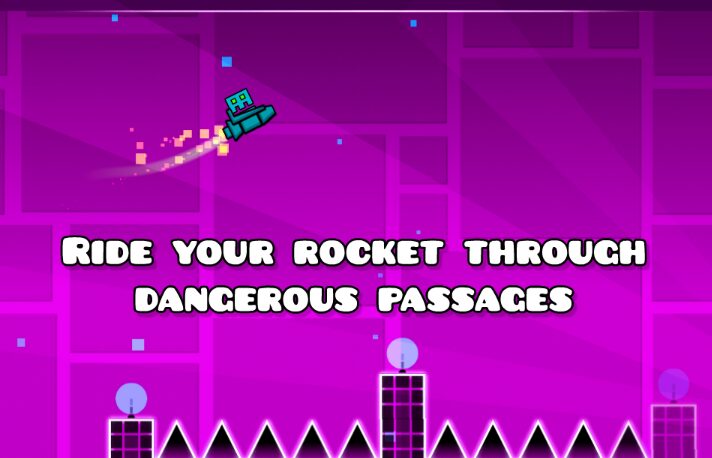 出典:https://play.google.com/store/apps/details?id=com.robtopx.geometryjumplite&hl=ja
geometry dashシップ編の作り方
前の章で、ジオメトリーダッシュのシップ編の動き方は理解できたでしょうか?
実際にシップ編を作っていこうと思います。
小学生にも分かりやすいように、簡易バージョンで作成していきますね。
ちなみに、ジオメトリーダッシュを簡易バージョンで作るだけでも、十分プログラミング学習になります。
どのように作るかわからなければ、真似から入ってもいいと思いますよ。
真似をしてプログラミングをするときには、「どんな風に動くのかな?」と想像することが重要。
このように「プログラムから動きを想像する力」「自分の想像をプログラムにする力」を、より理解を深めることがでますよね。
ジオメトリーダッシュに必要な要素は以下の5つ。
- プレイヤーを作る
- キャラクターを右に動かすため、背景を動かす
- コースを作る
- ボタンを押したらプレイヤーが上昇する
- 障害物に当たったらゲームオーバーを作る
※本格的なゲーム作りになると、タブレットや古いパソコンでは動作が重くなることがあります。
お子さんの集中力を途切れさせないためにも、プログラミングに適したPC環境を整えてあげるのもおすすめです。
プレイヤーを作る
シップ編のプレイヤーは少し複雑です。
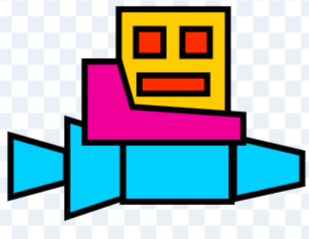
以下のようなプレイヤーを作成します。
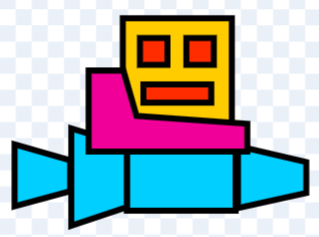
宇宙船と座席の部分が難しいため、詳しく解説しますね。
まずは好きな塗りつぶしの色と枠線にして、四角形を書きます
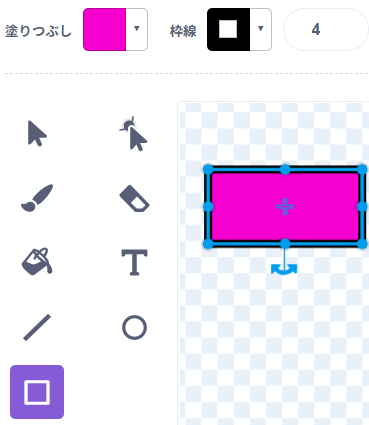
このままでは四角形から形を変えられません。
そこで「形を変える」機能を使っていきます。
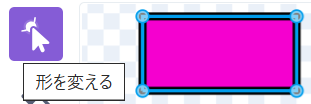
これは四角形上に新しく点を追加したり移動させたりして、自由に形を変えることができる機能。
四角形の枠線の上で、丸い点ではない部分をクリックすると新たな点が追加できます。
以下のように点を打ってみてください。
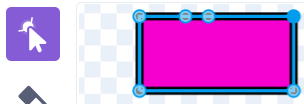
そして新しく追加した点を動かすと、形が変形します。
まずは一点だけ、動かしてみてください。
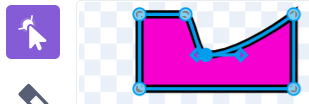
形が変わったのが分かりますよね?
座席の形に近くなるように、さらに右上にあるもう一点も動かします。
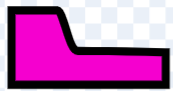
この時点で、もう十分座席っぽい形になっていますが変形させた部分が丸くなっていることが気になりますね。
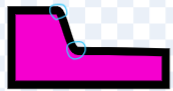
そこで変形部分の点を選択(青く塗りつぶされます)します。
以下のボタンで変形点を曲線にするのか、とがっているようにするのか決められます。
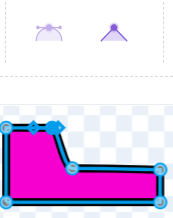
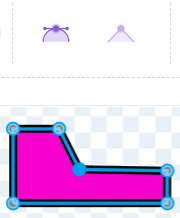
左が曲線、右がとがっているようにするボタン。
薄い色になっている方が現在選択されている種類なので、注意してくださいね。
ここまでと同じ要領で、宇宙船の部分も作成します。
まずは四角でだいたいの形を作りますね。
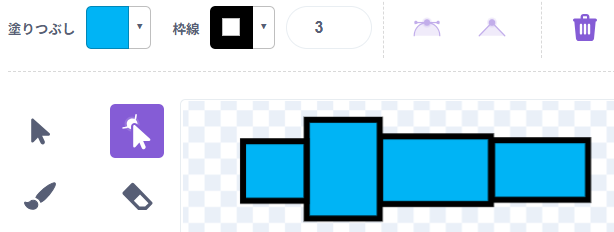
次にそれぞれの四角に「形を変える」機能を使います。
今回は点を新しく加えるということはしません。
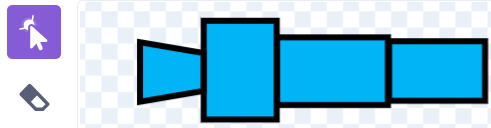
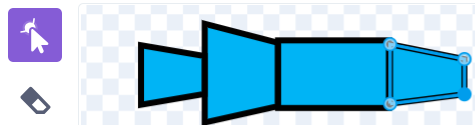
上の図のように、すでにある二点を台形の形になるように変形させます。
残り三つの四角も、同様に変形させていきます。
あとは、座席・宇宙船・キャラクターを重ねて以下のようにできれば完成!
と図形の変形に苦戦しているようなら、子ども自身の手に合った小型のマウスや、お絵かき感覚で操作できる初心者向けのペンタブレットを取り入れてみるのもおすすめです。
道具を少し工夫するだけで思い通りの形が作れるようになり、「もっとカッコいいキャラクターを作りたい!」というモチベーションアップにも繋がりますよ!
お子さんの手になじみやすい小さめサイズで配色も豊かなマウス!
|
|
![[商品価格に関しましては、リンクが作成された時点と現時点で情報が変更されている場合がございます。]](https://hbb.afl.rakuten.co.jp/hgb/521b0c0c.75b08c0d.521b0c0d.fd9f5632/?me_id=1433897&item_id=10005751&pc=https%3A%2F%2Fthumbnail.image.rakuten.co.jp%2F%400_mall%2Fsvalue%2Fcabinet%2Fonesell006%2Fsed882d079ea_0.jpg%3F_ex%3D240x240&s=240x240&t=picttext "[商品価格に関しましては、リンクが作成された時点と現時点で情報が変更されている場合がございます。]")

安くて、お絵かきソフト付き。買ったらすぐにお絵かきが始められますよ!
|
|
![[商品価格に関しましては、リンクが作成された時点と現時点で情報が変更されている場合がございます。]](https://hbb.afl.rakuten.co.jp/hgb/521b1c32.9b7059c1.521b1c33.76d9928d/?me_id=1384756&item_id=10022465&pc=https%3A%2F%2Fimage.rakuten.co.jp%2Fshoptsukumo%2Fcabinet%2Fpc19%2F4537694354042_02.jpg%3F_ex%3D240x240&s=240x240&t=picttext "[商品価格に関しましては、リンクが作成された時点と現時点で情報が変更されている場合がございます。]")
キャラクターを右に動かすため、背景を動かす
背景は好きな色にします。
背景色は明るめの色にすると、のちに作る障害物が見やすくなるかも!
そして以下のようなステージを、自分で描きます。
「背景」ではなく、「スプライト(コスチューム)」で作成することがポイント!
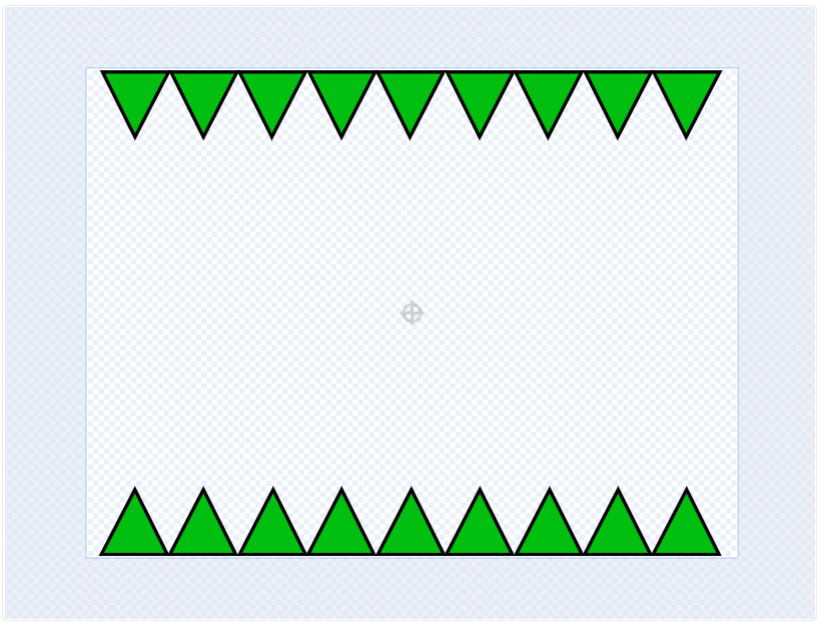
ステージは横幅ピッタリではなく、内側の四角よりも少し小さめに作ることがコツ。
ステージが進むときに、棘がかぶらずに出てきてくれるようになります。
描いたステージを動かすには、以下のようにブロックを組んでみます。
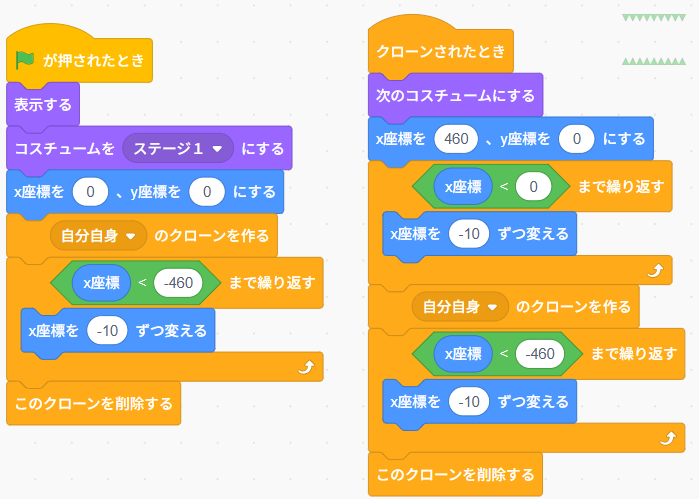
これは通常のジオメトリーダッシュで作成したものと、ほとんど変わりませんね。
できたら、緑の旗ボタンを押して動きを確認しましょう。
ボタンを押してしばらく経っても棘が途切れることなければ、成功です。
キャラクターが動いているように見せるためには、背景を動かす必要があるんですね。
キャラクター自体を動かしてしまうと、動かせる範囲が画面内の内側の四角だけになってしまうからです。
ジオメトリーダッシュのように、ずっと右に動いているように見せるには背景を動かしましょう。
コースを作る
今は上下に棘のあるコースしかないので、ステージを変えていきます。
以下のような新しいコースを作りますね。
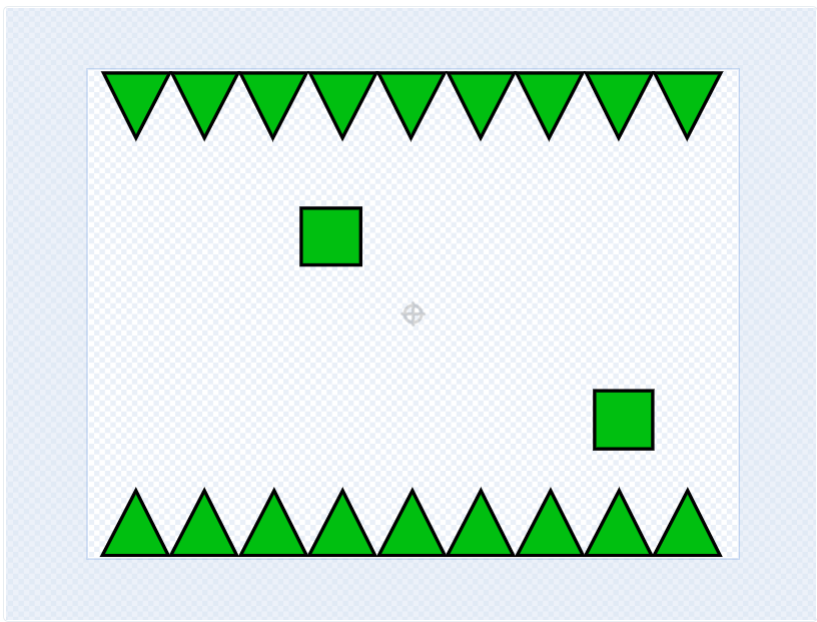
当たってはいけない場所は違う色(上のコースでは黒)にしておくことがコツです。
今回作成したすべてのコースを以下に載せますね。
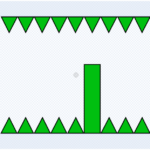
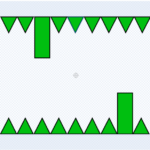
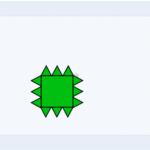
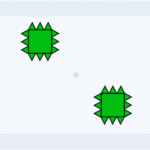
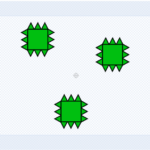
これまでのステップでコースまで完成させることができました。
ここから少し複雑なブロックの組み方に入ります。
という場合は、スクラッチの基本操作をおさらいしておくのもおすすめですよ!
以下の記事で小学生向けのScratchの始め方・操作方法を解説しているので、迷った時は参考にしてみてくださいね。
ボタンを押したらプレイヤーが上昇する
先ほど作った、以下のようなプレイヤーがありますよね。
こちらをスペースキーが押されたときには上昇するようにプログラミングしていきます。
スペースキーを押したら上昇する、押していなければ自動的に下降するプログラミングを作ります。
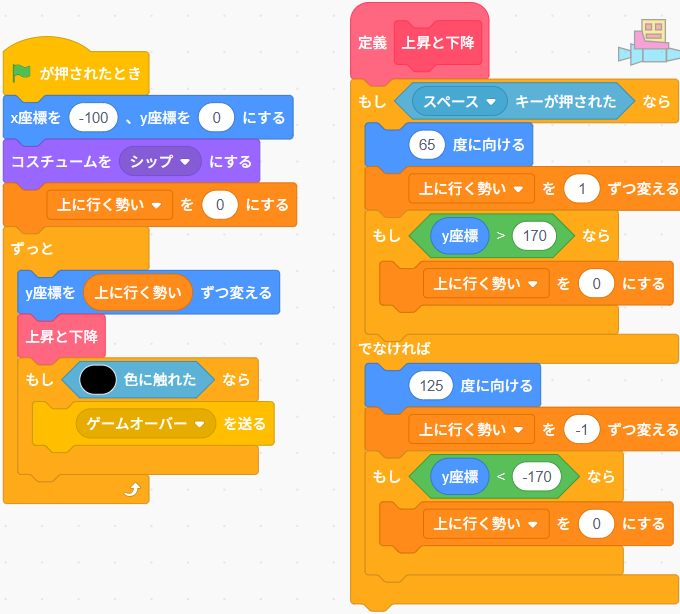
新しく「定義」というブロックが入っていますね。
これは以下の理由で使われることが多いです。
- 「定義」の中身のプログラミングをいろんな場所で、使いまわすため
- プログラミングを見やすくするため
「定義」ブロックとは、自分だけの「新しいブロック(自分ブロック)」を作るときに使うブロックのこと。
「ボタンを押したら上にいって、押されなかったら下にいく」というプログラミングを毎回作るのは面倒ですよね。
なので「上昇と下降」という定義ブロック(右側のブロック)にまとめてしまいます。
すると、この中身の操作を「上昇と下降ブロック(左側のブロック)」という一つのブロックで簡単に使うことができるんです!
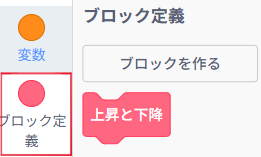
作り方は、まず左の画面で「ブロック定義」まで移動します。
次に「ブロックを作る」をクリックすると以下の画面に移動します。
自分ブロックを作るための名前を付けましょう。
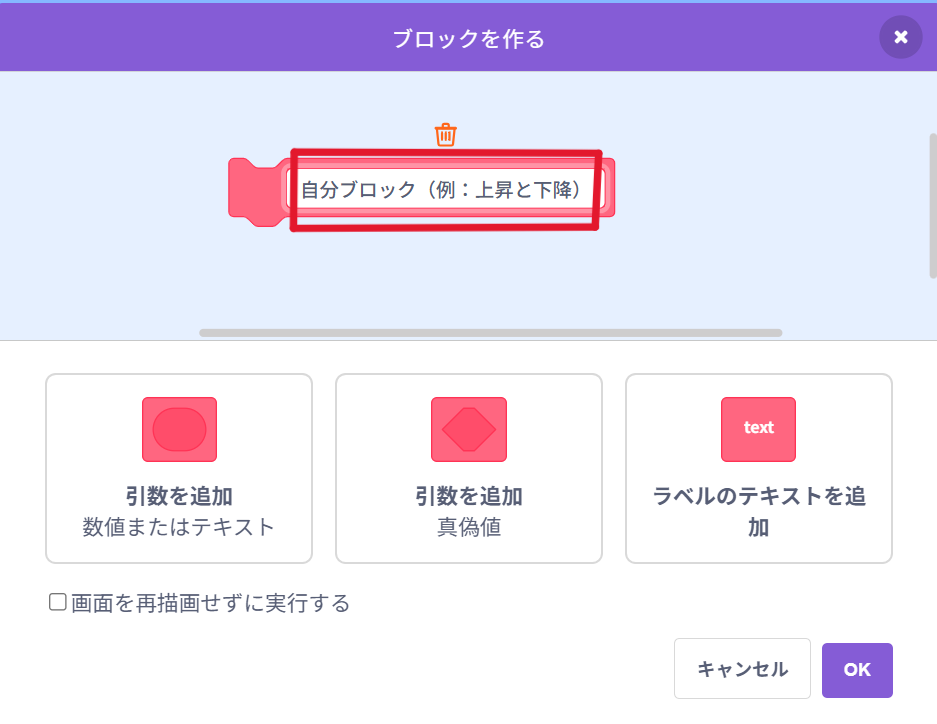
名前が決まったら「OK」ボタンを押します。
すると、以下のような画面になるはずです。
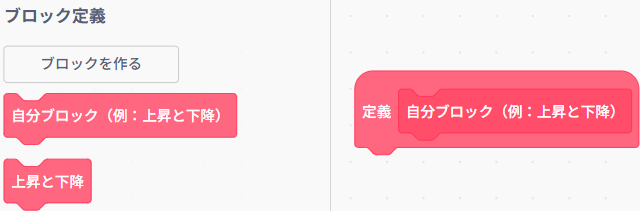
左の画面には先ほど名前を入力した「自分ブロック」が新しく入っていますね。
そして、真ん中の画面にもピンクの新しいブロックが追加されているはず。
左画面のブロックは、他のブロックと同様に右に持ってこれます。
好きなブロックを自由に組み合わせることができるんですね。
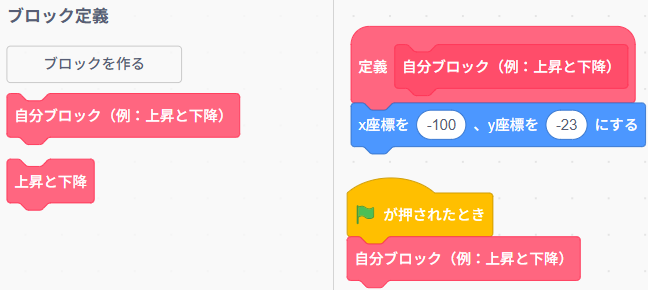
これで定義ブロックが作れたら、最初の画像のプログラミングを作ってみてください!
もう一度プログラミング中身を載せておきますね。
※ここで「難しい!」「よくわからない…」とお子さんがつまずいたら?
「定義ブロック」などの抽象的な概念は、独学だと大人でも教えるのに苦戦しやすいポイントです。
プロの先生による声かけがあれば、お子さんも挫折することなく「自分の思い通りのゲームが作れた!」という成功体験に変えられますよ。
・デジタネ:月額3,980円〜!動画でマイクラやScratchが学び放題
・リタリコワンダー:自由度No.1!お子さんの「作りたい」にとことん伴走
障害物に当たったらゲームオーバーを作る
さて、いよいよ最後のプログラミングです!
棘などの障害物に当たったらプレイヤーが爆発するプログラムを作ります。
まずキャラクターが爆発するように、絵を描いておきますね。
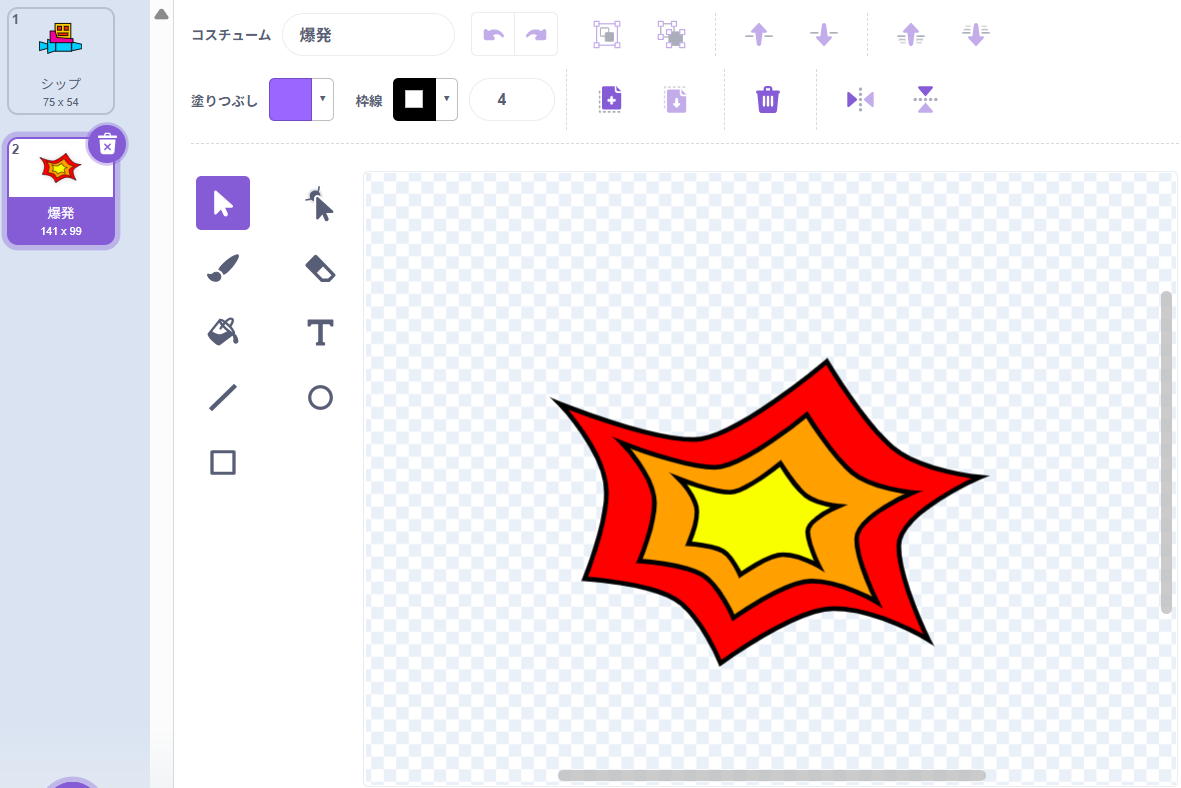
次に、障害物に当たったらキャラクターが爆発するというプログラムを以下のように作ります。
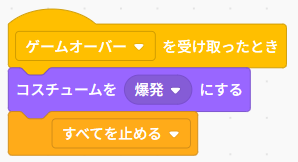
さて、このゲームオーバーのメッセージはどこから来たんでしょうか?
直前の章で以下のプログラミングを作りましたよね。
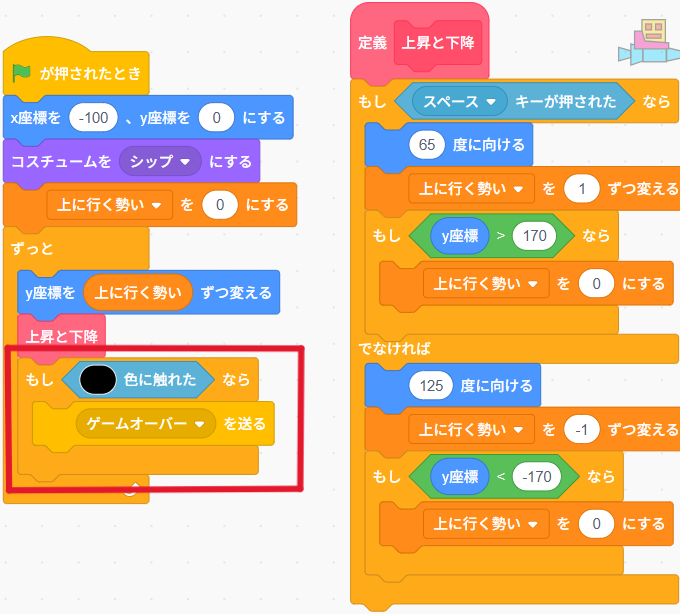
このプログラミングの赤枠部分からメッセージが出ていますね。
つまり「黒に触れたら(棘に触れたら)”ゲームオーバー”というメッセージを送る」というプログラムになっています。
ゲームオーバーを作るために「コースを作る」の時に当たってはいけない場所の色を変えたわけですね。
ここまで出来たら、自分でゲームをやってみましょう。
音楽や効果音を入れてみたりすると、もっと自分だけのゲームっぽくなりますよ!
難しいコースをたくさん作ってみて、友達にやらせてみても良いかも?
まとめ
今回ご紹介したのは、スクラッチで大人気ゲーム「Geometry Dash」のシップ編風ゲームを再現する方法でした。
遊んでみて「楽しかった!」と感じたら、次は「どうやって動いているんだろう?」「自分ならどう作るだろう?」という疑問を深掘りするステップです。
好きなゲームを真似して作ることは、ゲームを単なる「遊び(消費)」で終わらせず、お子さんの「創造力」へと変える最高の学習になります。
もし今回のようなゲーム作りを通してお子さんが興味を持ったら、その好奇心の火を消さずに、さらに伸ばしてあげる環境を作ってみませんか?
「親が教えるのは難しくなってきた」「もっと本格的な思考法を身につけさせたい」と感じたら、スクラッチなどの基礎からしっかり教えてくれるプログラミング教室を活用するのが一番の近道です。
プロの講師による適切な声かけやサポートがあれば、お子さんのスキルは驚くほど伸びていきます。
まずは無料体験や資料請求で、お子さんに合った教室を探してみてくださいね!
【無料体験あり】ゲームを作りながら楽しく学べる!おすすめプログラミング教室
- リタリコワンダーの無料体験はこちら!
 :
:
自分のペースで作りたいゲームが作れる! - ITeens Lab無料体験はこちら!:
本格的なプログラミングの基礎が身につく!