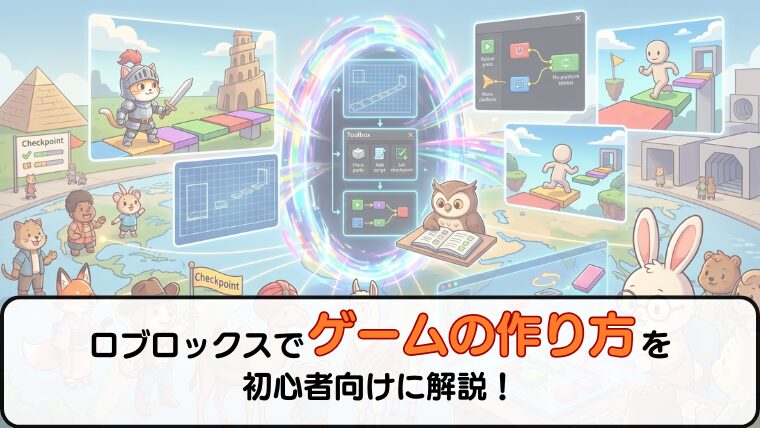
ロブロックスでゲームの作り方を初心者向けに解説!【オビーの作り方】
子供に「ロブロックスでゲームを作ってみたい!」と言われて、どこから始めていいかわからず戸惑っていませんか?

難しいプログラミングが必要なの?
そんなお悩みを抱える親御さんはたくさんいます。
でも、大丈夫!
ロブロックスには「プログラミングなし」でも作れる、初心者向けのゲームジャンルがあります。
こんにちは!小学生と関わり始めて10年の「りけーこっとん」です。
私が子どもたちにプログラミングでゲームを作らせてみた経験から言うと、最初の一作目で「達成感」を感じさせることが、その後の学習継続のカギになります。
そのための最適なゲームが「オビー(障害物コース)」です。
この記事では、プログラミングなしでも今日から作れる「オビー」を題材に、初心者向けのゲームの作り方を、親御さん目線でわかりやすく解説します。
そもそもロブロックスって何?
ロブロックス(Roblox)は、世界中のユーザーが作ったゲームを遊んだり、自分でゲームを作って公開したりできるオンラインゲームプラットフォームです。
「ゲームのYouTube版」ともいわれます。
YouTubeが動画を見るだけでなく誰でも投稿できるように、ロブロックスもゲームを遊ぶだけでなく、誰でもゲームを作って公開できるのです。
世界の月間アクティブユーザーは2億人以上とも言われており、特に10代以下の子供たちに爆発的な人気があります。
「オビー(Obby)」とは?
「Obstacle Course(障害物コース)」の略称。
ロブロックス内で最も人気のあるゲームジャンルの一つで、ブロックで作った足場を飛び渡りながらゴールを目指すゲームです。
プログラミングなしでも作れるため、初めてゲームを作る子供に最適です。
ゲームを作るために必要なもの
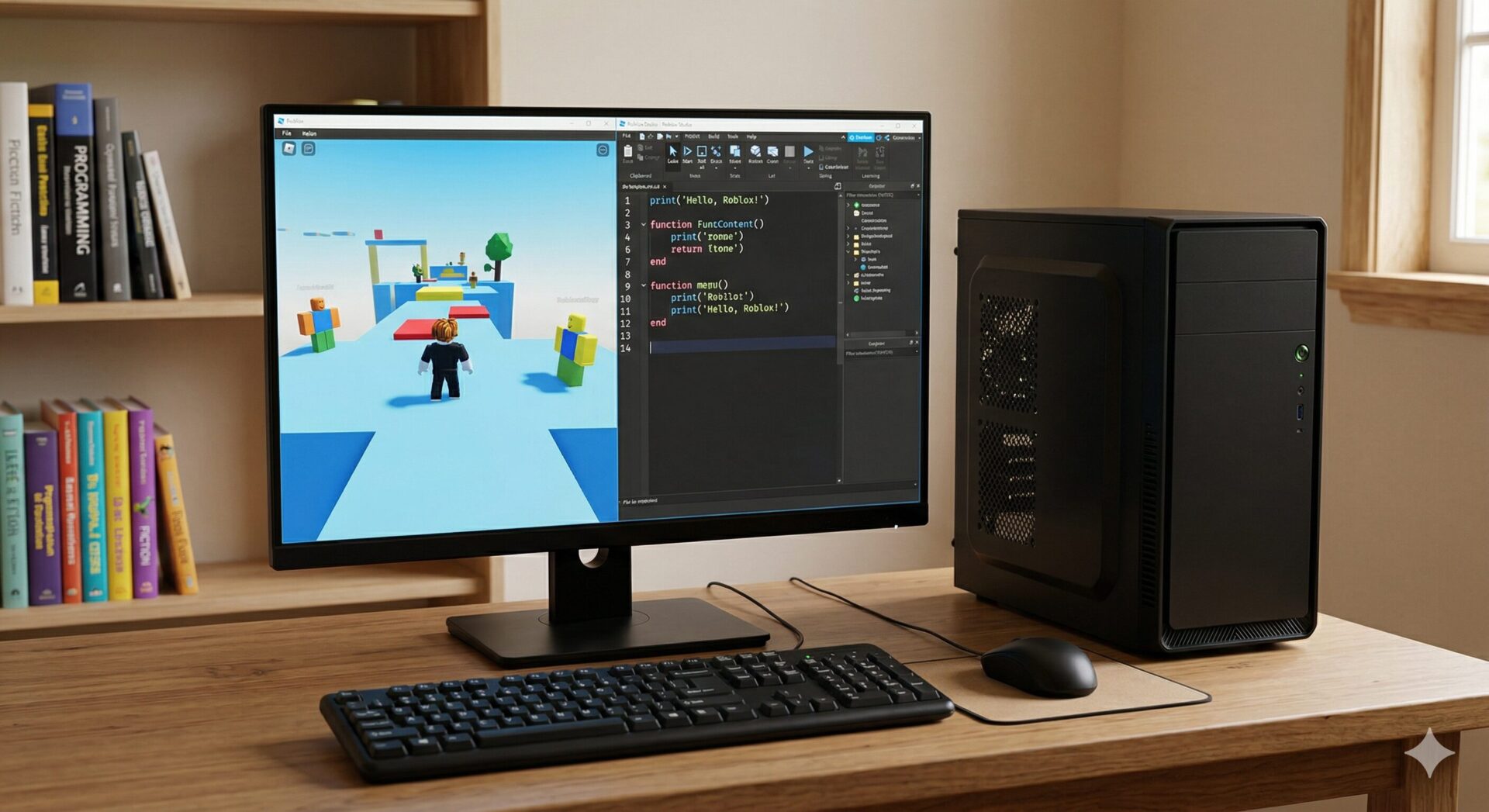
結論から言うと、ロブロックスでゲームを作るにはパソコンが必須です。
ロブロックスを「遊ぶ」だけであればスマホやタブレットでも可能ですが、「作る」ための専用ソフト「Roblox Studio(ロブロックススタジオ)」はパソコンでしか動かないためです。
必要なものリスト
ロブロックスでゲームを作るために必要なものは以下の通り。
- パソコン(Windows または Mac)
- インターネット環境
- マウス(タッチパッドでは操作が難しいため)
- ロブロックスのアカウント
- ロブロックススタジオ
ここでよくあるのが、
うちにある古いパソコンだと重くて動かない…
というお悩みです。
ゲーム制作はパソコンに負荷がかかるため、サクサク動く環境を与えてあげることが、子供のやる気を維持する秘訣です。
しかし、お子さんにプログラミングが合うかどうか分からないのに高価なパソコンは買えないですよね。
そんな方は、ぜひこちらの記事を参考にしてみてください。
一方で安いパソコンでは、本格的なゲーム制作をやるときにカクついてしまったり、お子さんがイライラして学習を離脱してしまう原因になります。
そうなって買い替えが必要になってしまえば、さらにお金がかかってしまいますよね。
そんな方にはHP OmniBook 7 Aeroというノートパソコンをオススメしますよ。
2026年時点最新のスペックでありながら、マイク・webカメラも搭載。
これ一台でお子さんのプログラミング教室の心強い味方になってくれるでしょう!
無料ソフト「Roblox Studio」を準備しよう
パソコンの準備ができたら、次はゲームを作るためのソフト「Roblox Studio」をダウンロードしましょう。
このソフトは完全に無料で使うことができます。
りけーこっとんが試してみたところ、ほんの数分でダウンロードが完了しました。
以下の手順に沿っていけばサクサク進められるでしょう!
Roblox Studioのインストール【Webサイト編】
Webサイトからインストールするときは以下の手順です。
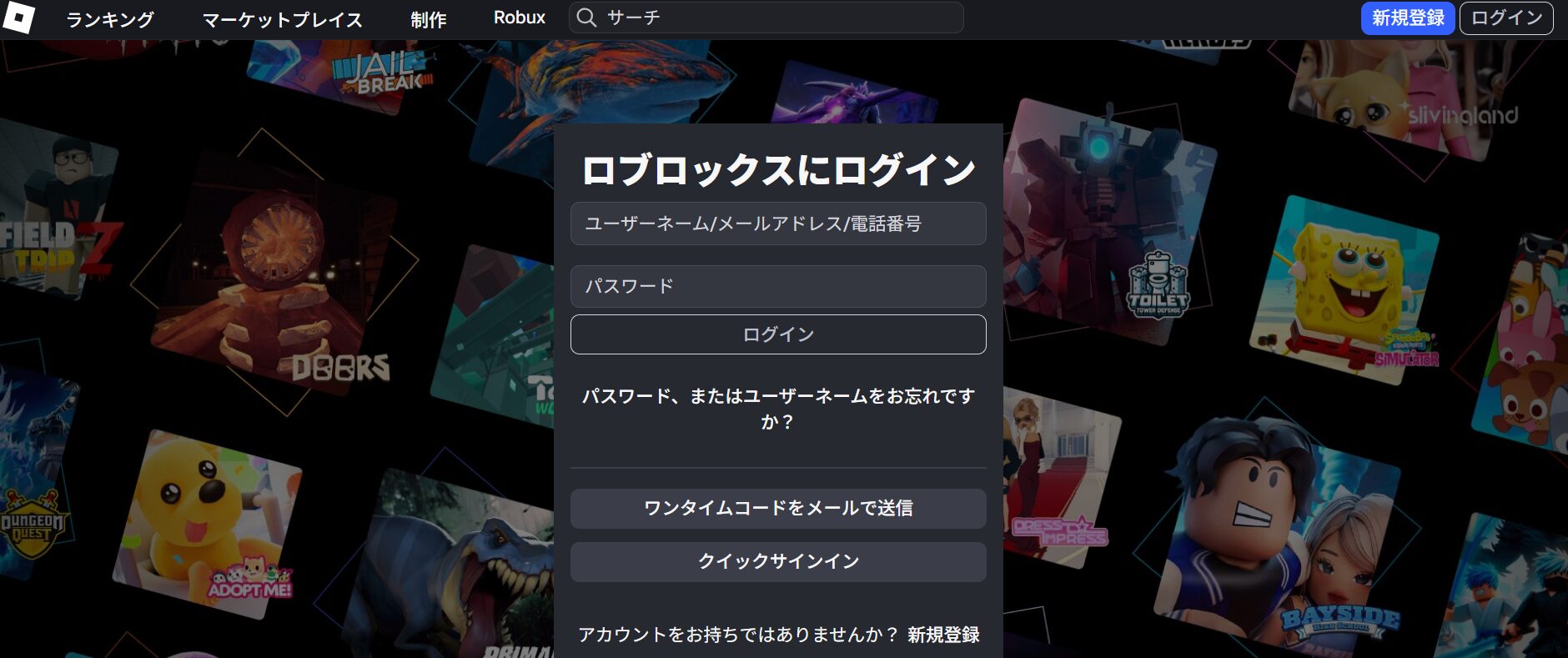
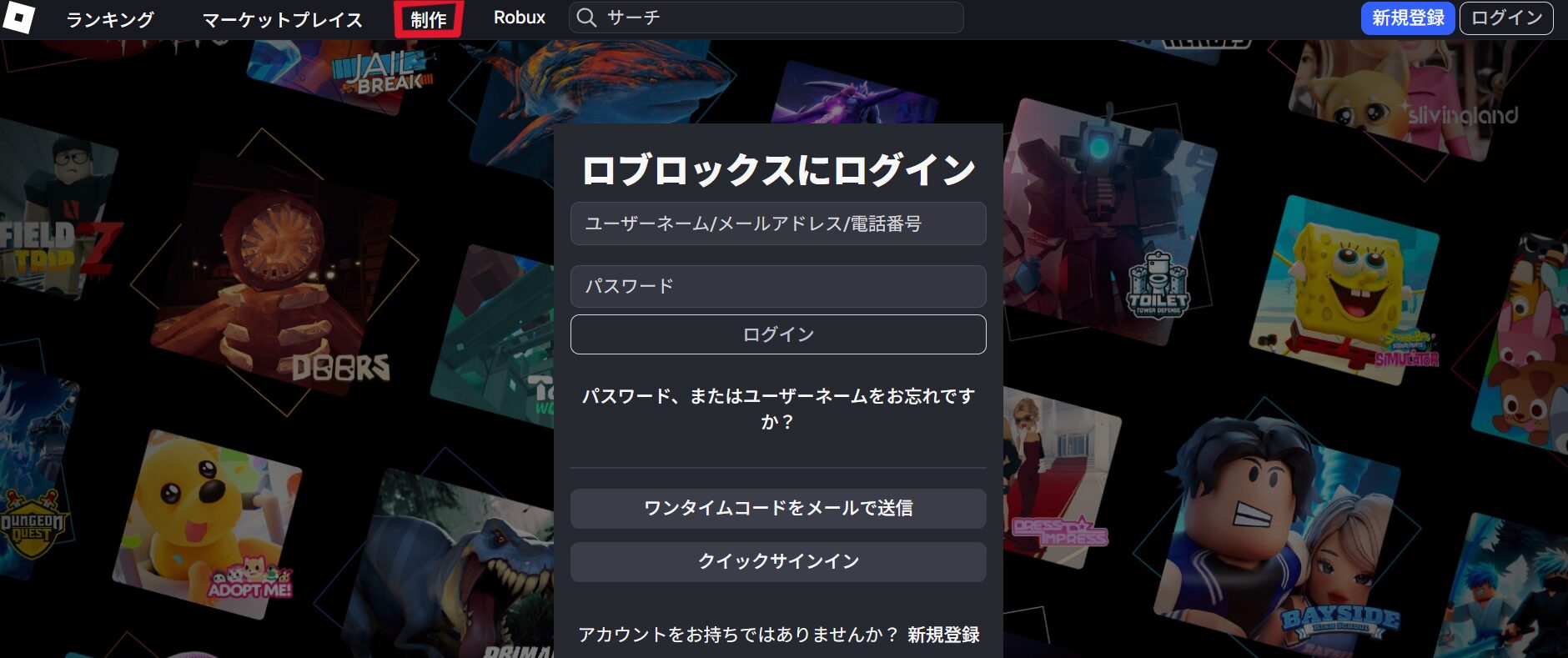
- パソコンのブラウザから、ロブロックスの公式サイトにアクセスします。

- 画面上部のメニューから「制作(Create)」をクリックします。
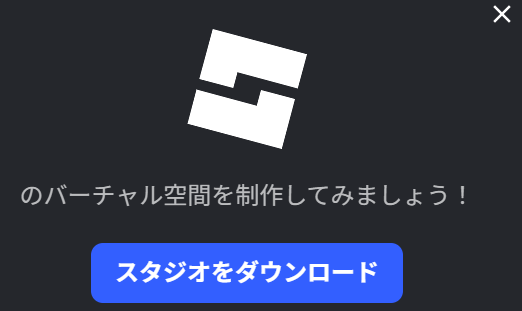
- 「Roblox Studioのダウンロード」というボタンが出てくるので、クリックしてパソコンにダウンロードします。

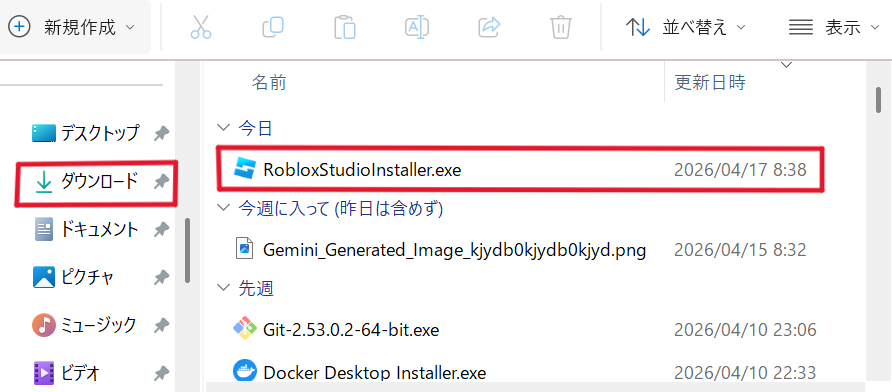
- RobloxStudioInstaller.exeというものがダウンロードされますので、ダブルクリックで起動します。
※多くの場合はWindowsもMacも「ダウンロードフォルダ」に入っています

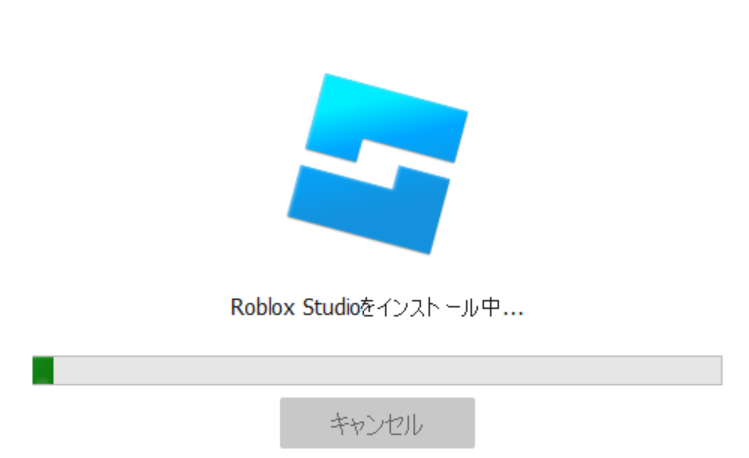
- あとは勝手にインストールが進みます。

- ロブロックススタジオのトップ画面が出てくれば正常に使えます!
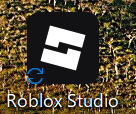
もし自動的に画面が開かない時は、デスクトップに以下のアイコンがあると思うのでダブルクリックで開けます。

Roblox Studioのインストール【アプリ編】
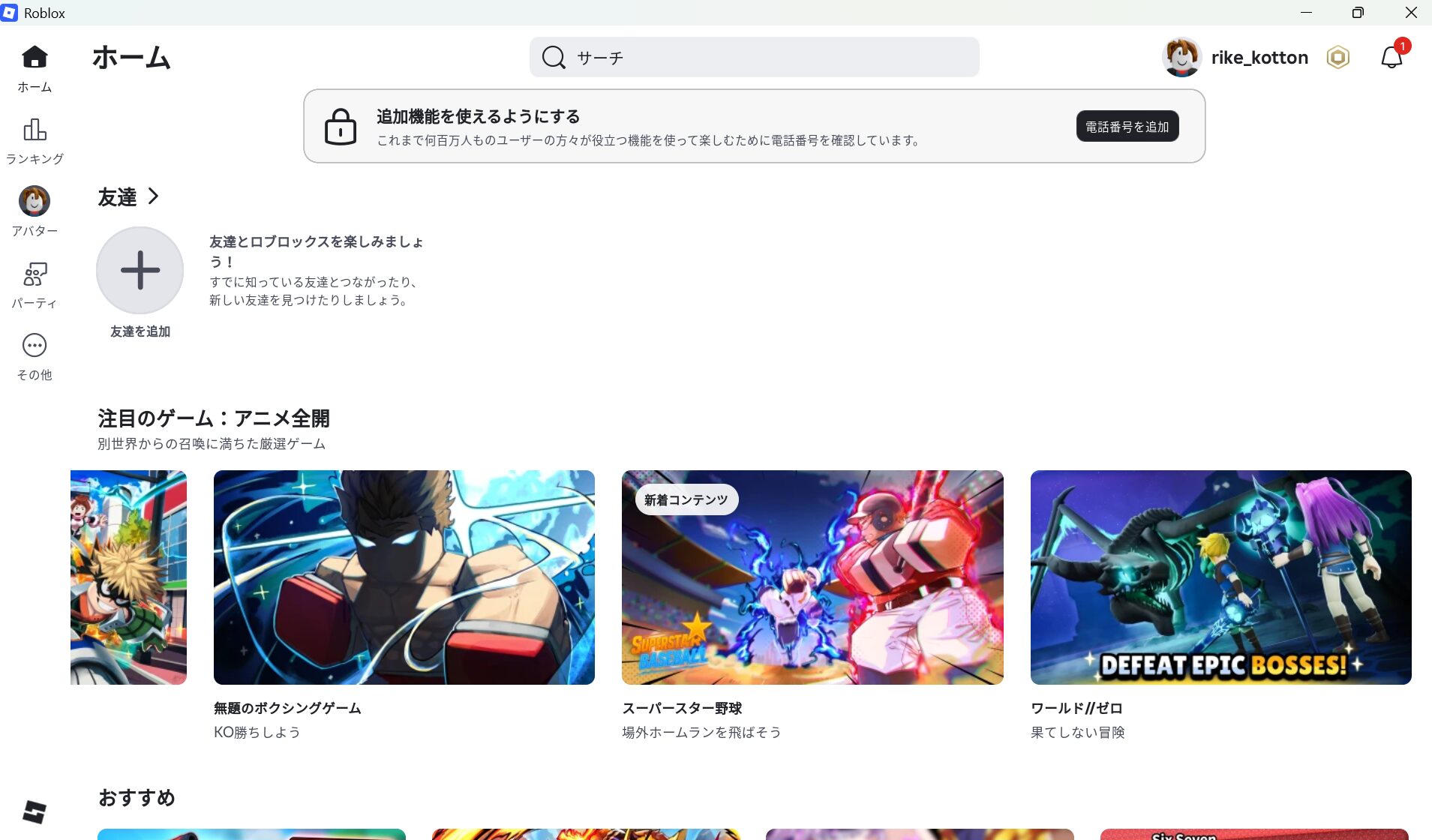
既にロブロックスプレイヤー(ゲームで遊ぶアプリ)をインストールしている場合は、こちらの方法でもインストールできます。
ちなみにロブロックススタジオは
- ロブロックスプレイヤー(Roblox player)を開きます

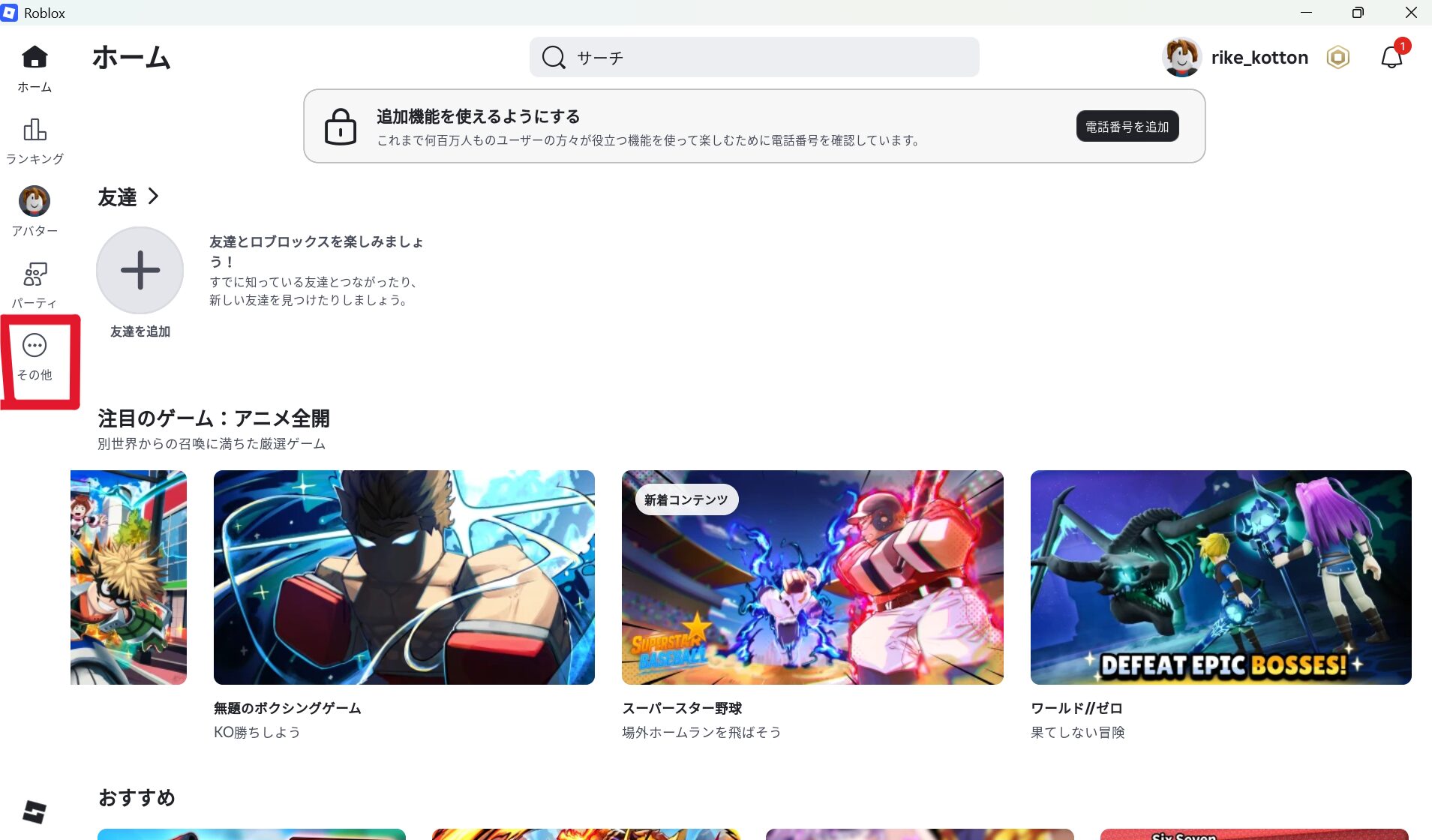
- 画面左にある「その他(…)」ボタンをクリック
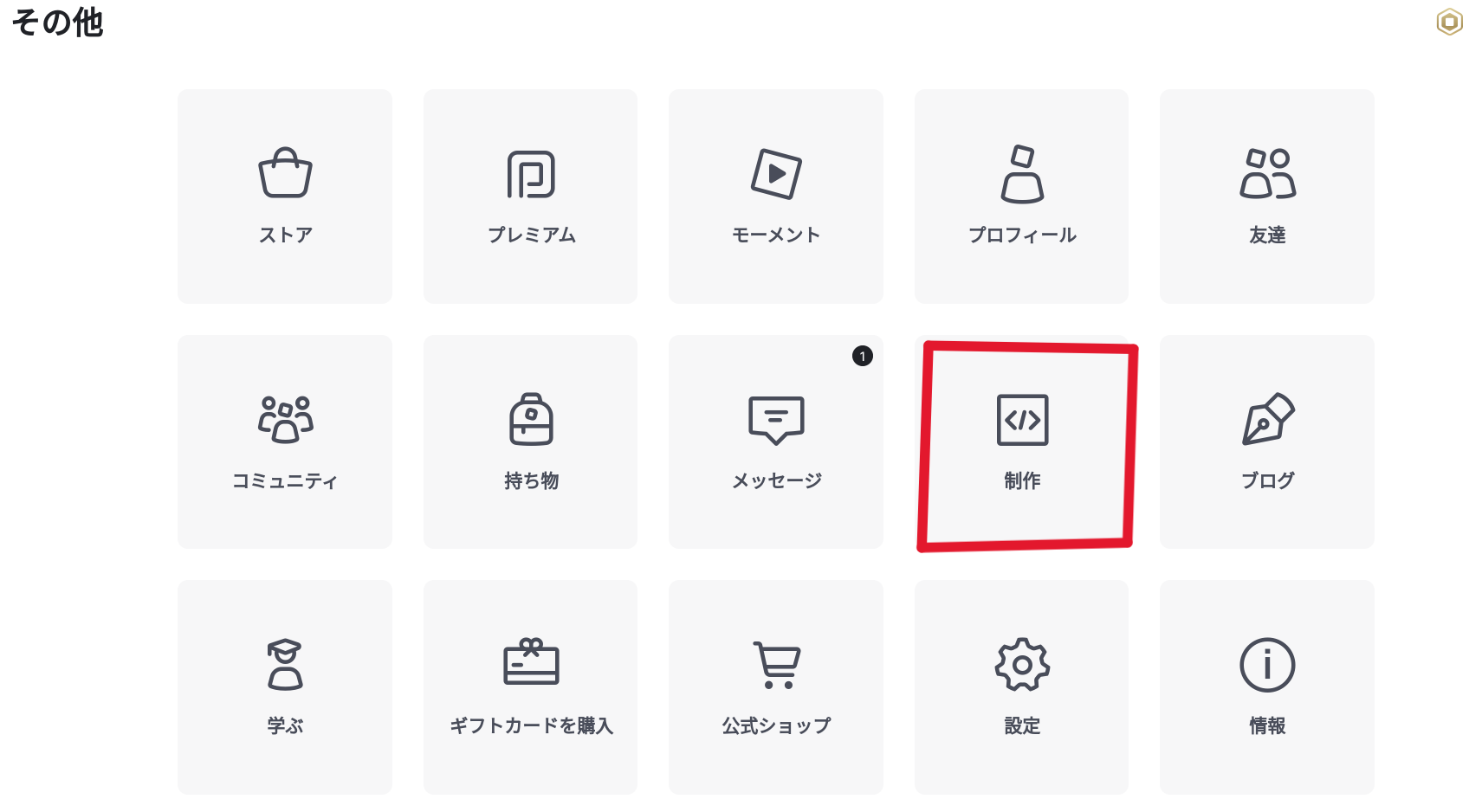
- 「その他」画面で「制作」を選びます。

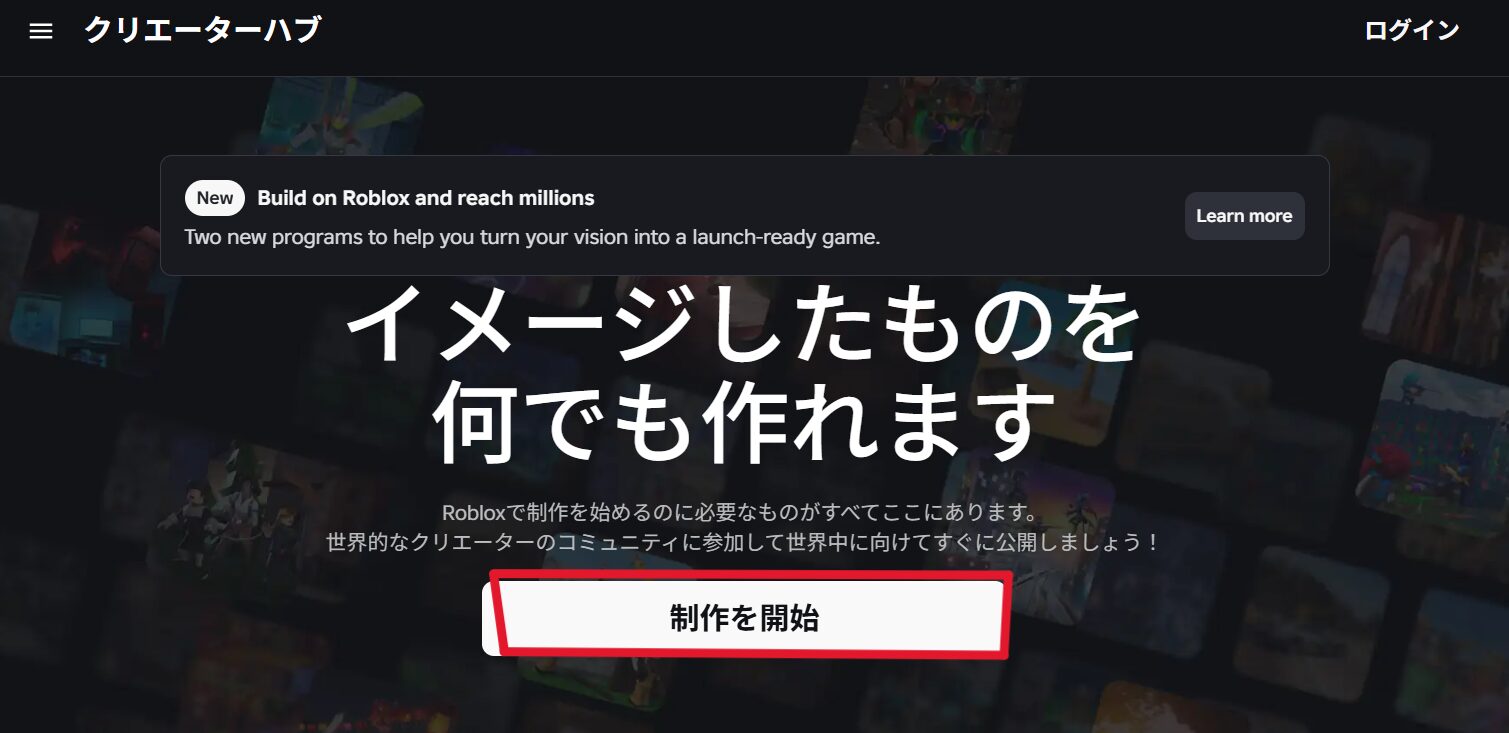
- するとインターネットが開くので「制作を開始」をクリック。

- Webサイト版の3ステップ目と同じ画面が出てくるため、ダウンロードし、ウェブ版と同じ手順でインストールします。
- RobloxStudioInstaller.exeというものがダウンロードされますので、ダブルクリックで起動します。
※多くの場合はWindowsもMacも「ダウンロードフォルダ」に入っています
- あとは勝手にインストールが進み、ロブロックススタジオのトップ画面が出てくればOKです!

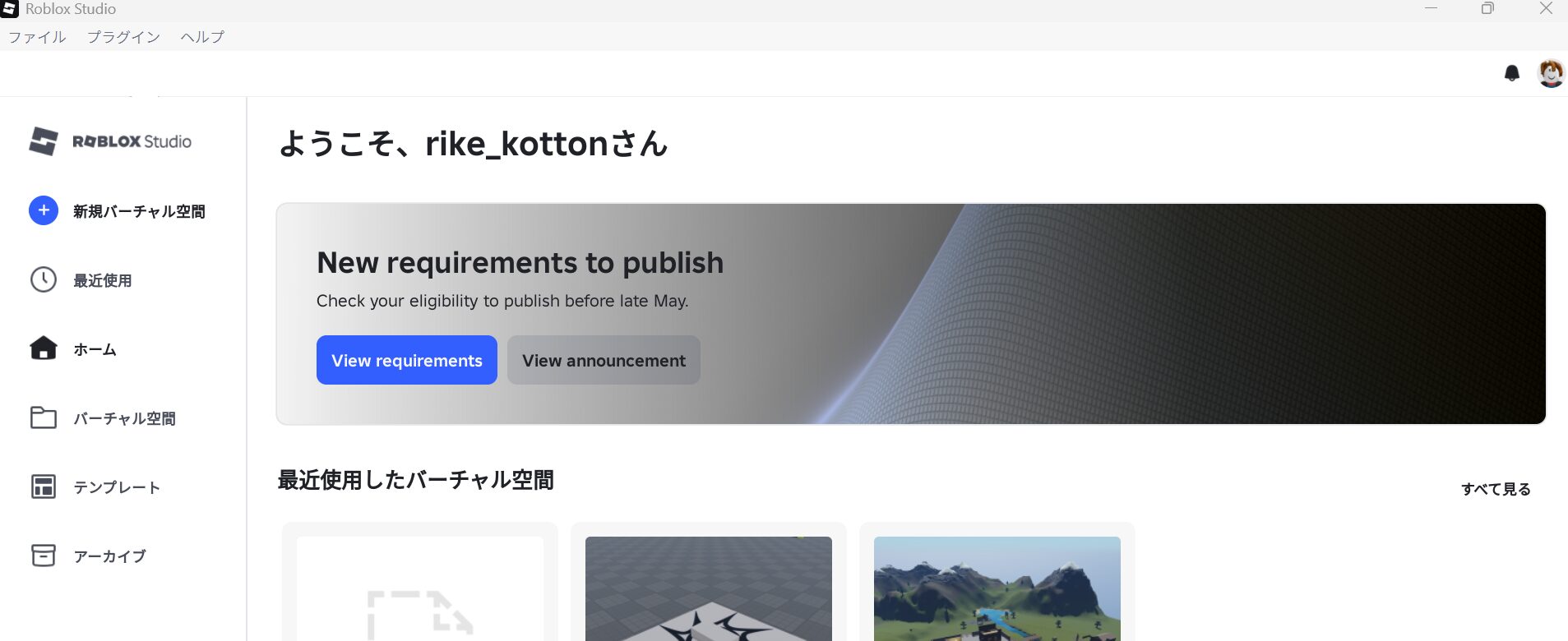
たったこれだけで準備は完了です!
お金をかけずに本格的なゲーム開発環境が手に入るのは、ロブロックスの最大の魅力ですね。
初心者でも簡単!Robloxでのゲームの作り方
準備ができたら、いよいよゲーム作りスタートです!
実際にりけーこっとんも作成してみましたが、5時間程度で作成できました。
もちろんプログラミング言語は一切書かず、画面の操作だけです。
「Roblox Studio」を使って、自分だけの世界を作る一連の流れを見ていきましょう。
今回はオビーゲームを作っていきます!
ステップ1:土台となる「テンプレート」を選ぼう
Roblox Studioを開いたら、まずはどんな世界から作り始めるか、土台(テンプレート)を選びます。
初めての場合は、マス目が描かれた一番シンプルな「Baseplate(ベースプレート)」を選ぶのがおすすめです
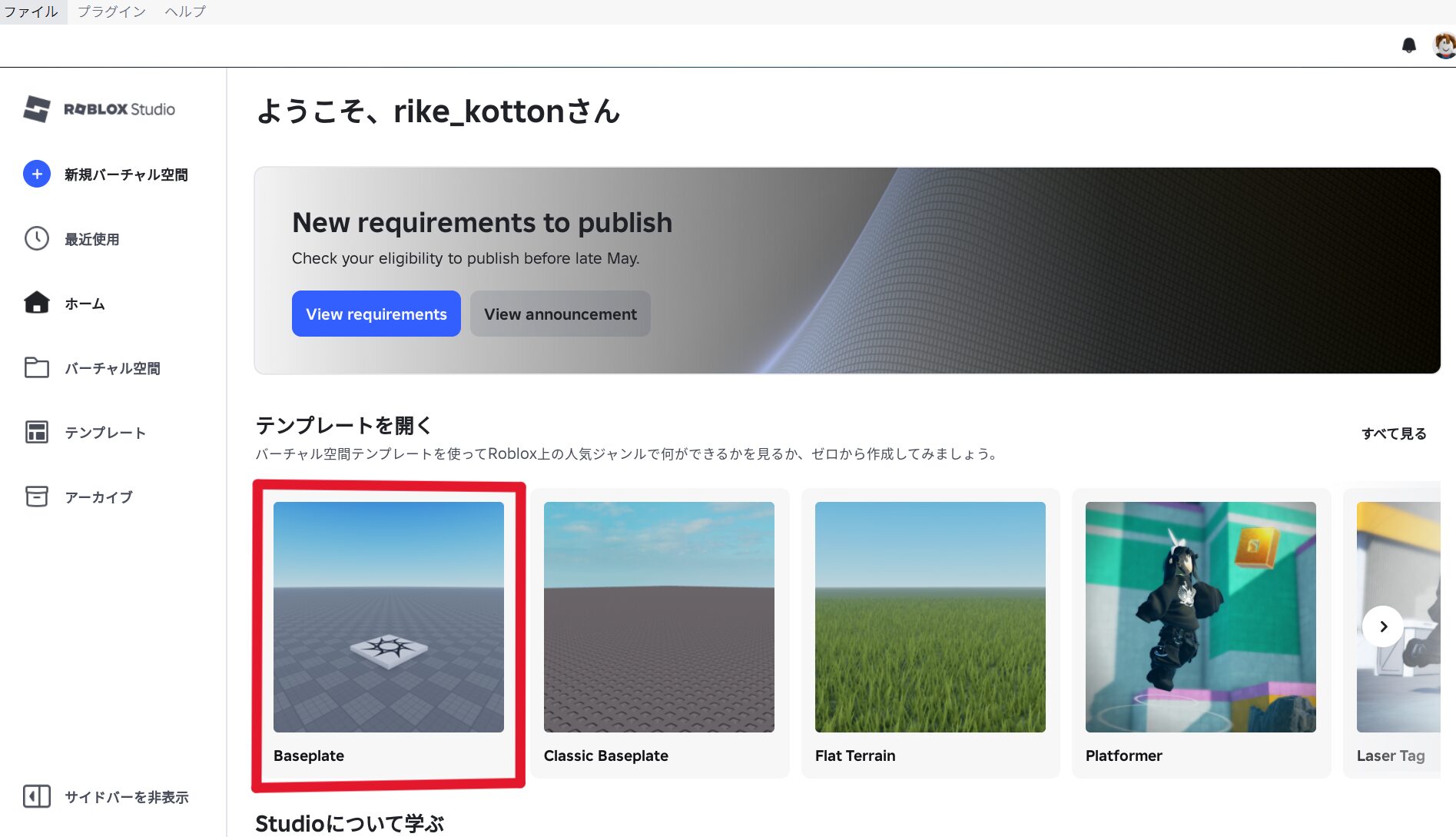
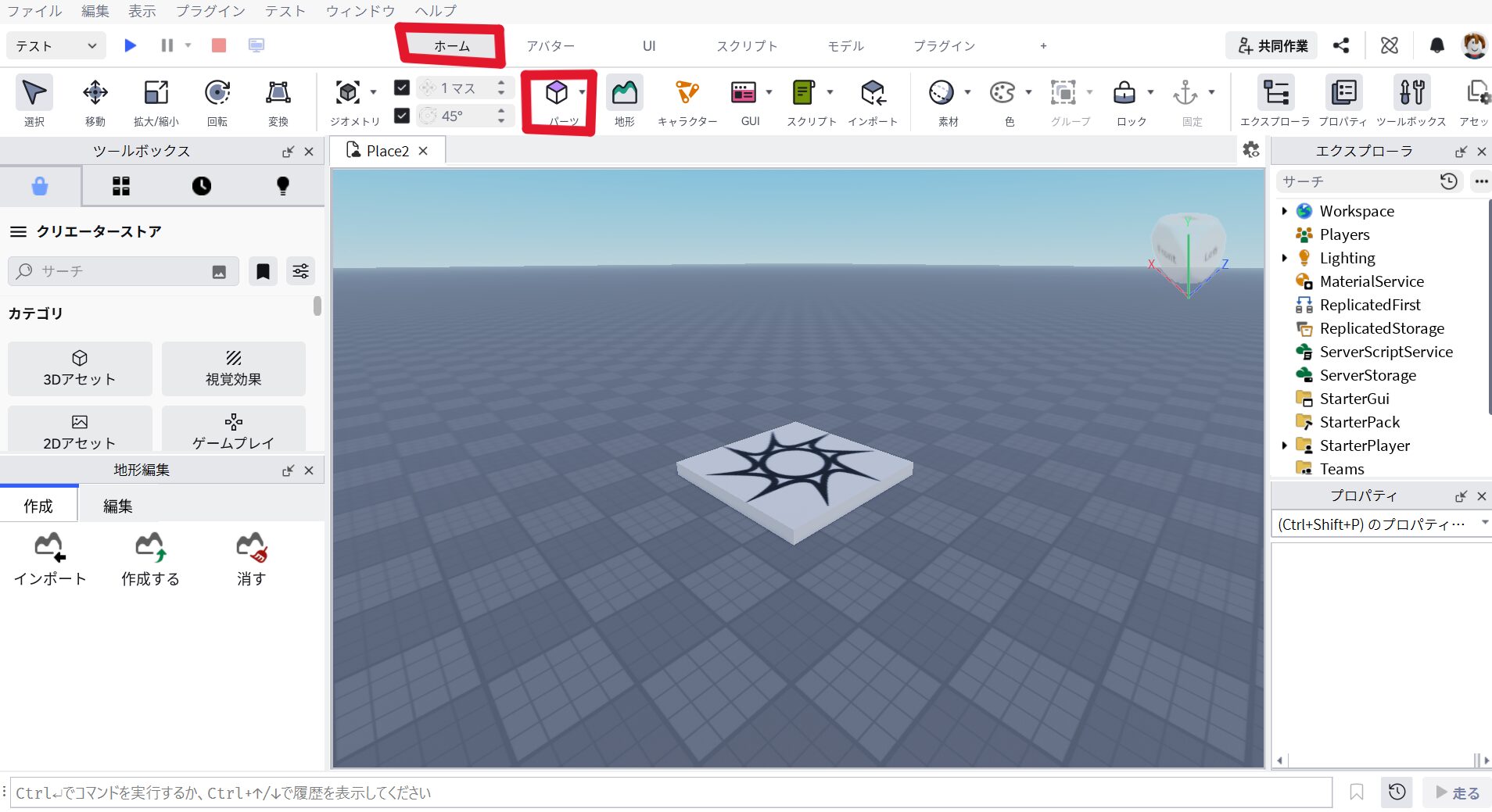
ステップ2:ブロック(パーツ)を出して世界を作ろう
画面の一番上にある「ホーム」メニューから「パーツ」をクリックすると、四角いブロックがポンッと現れます。
これがゲームを構成する基本の部品です。
ステップ3:パーツを「移動・拡大・回転」して色を変えよう
出したパーツは、画面上のツールを使って自由に変形できます。
- 移動: パーツを好きな場所に動かします。

- 拡大/縮小: 壁のように薄くしたり、タワーのように高く伸ばしたりできます。

- 回転: パーツを斜めにしたり裏返したりできます。

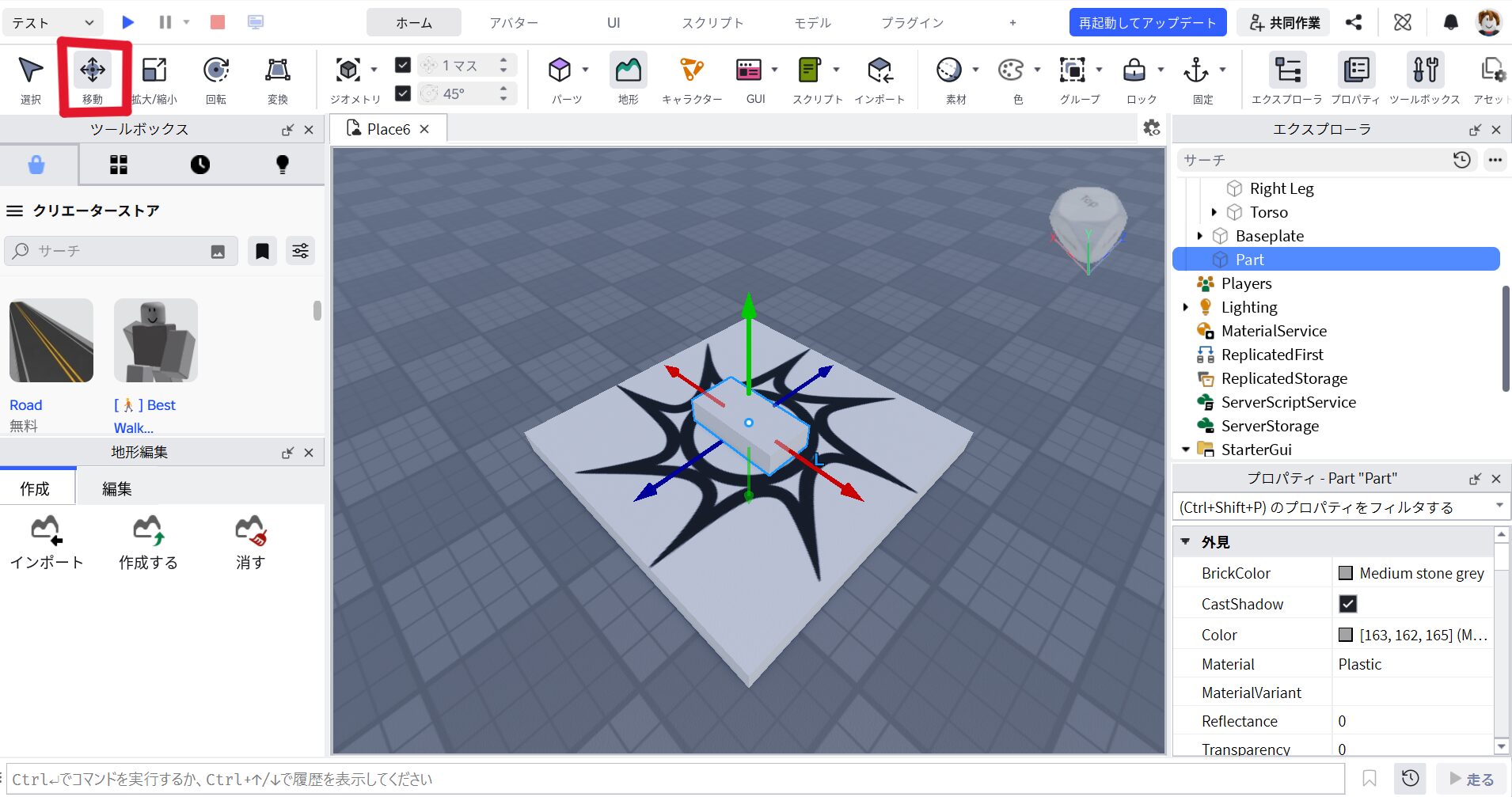
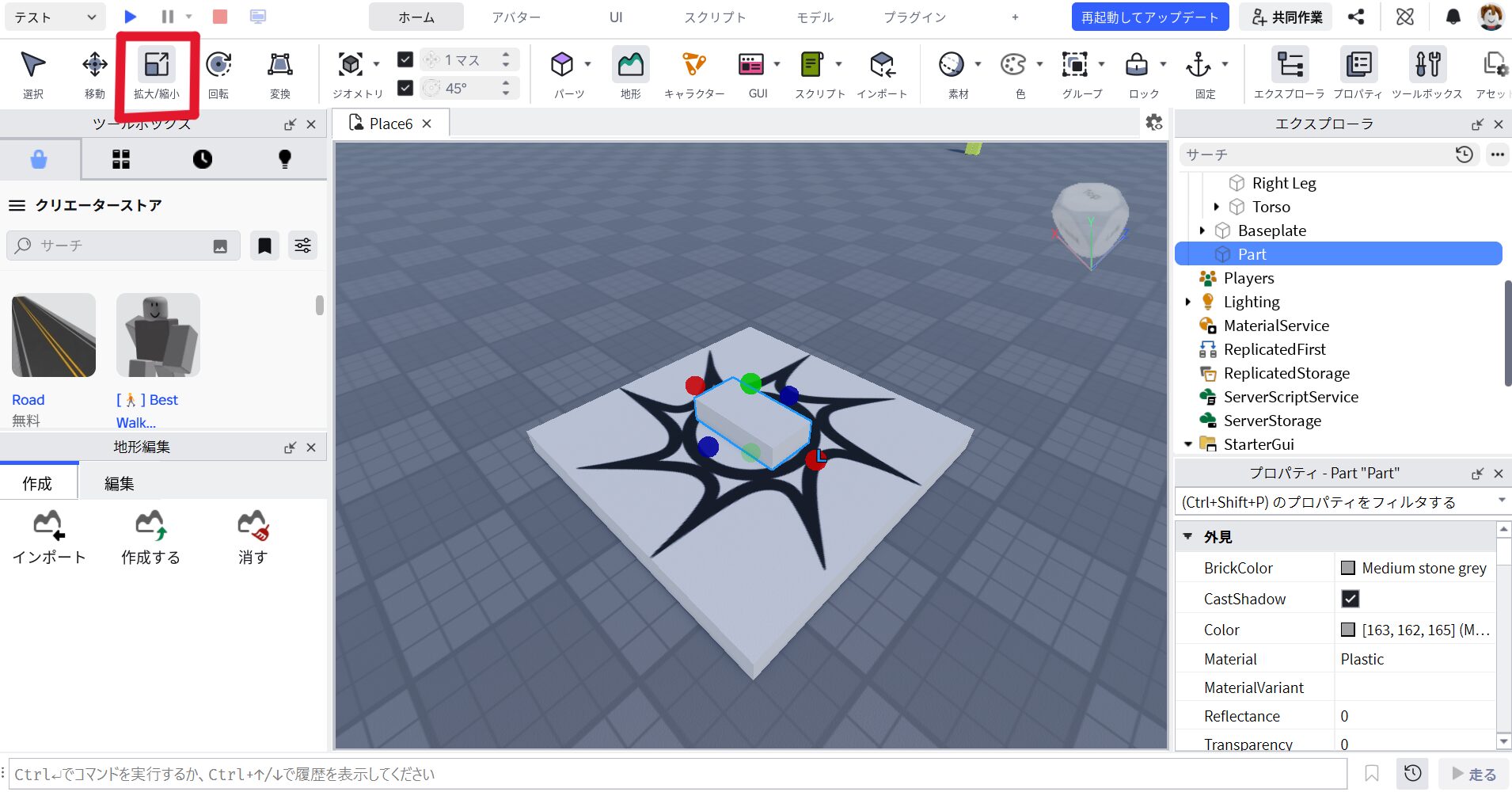
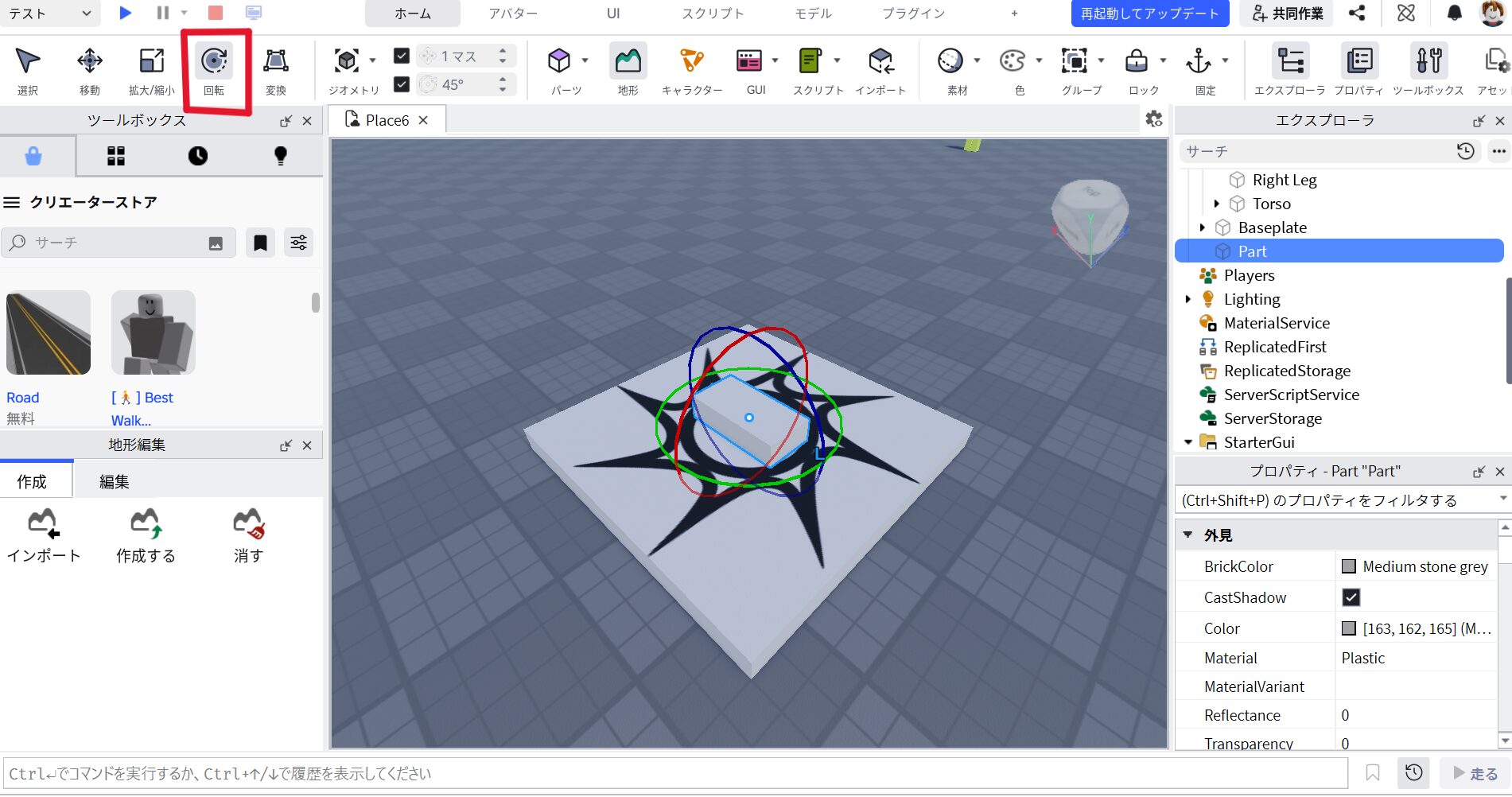
まず一個目の部品は平べったく大きくして、少し空中に浮かせる位置に置いてみました。
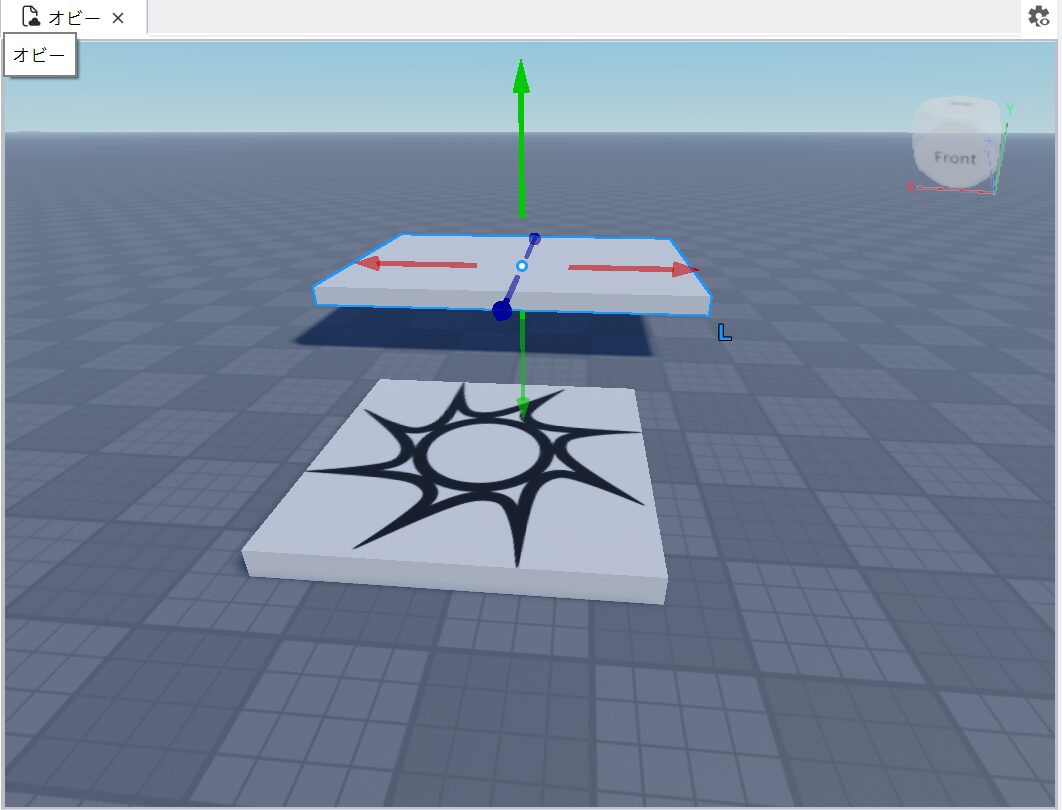
※部品をドラッグ&ドロップだけで動かそうとすると、パーツが地面にくっついて動かないので、「移動」ボタンで動かすようにします
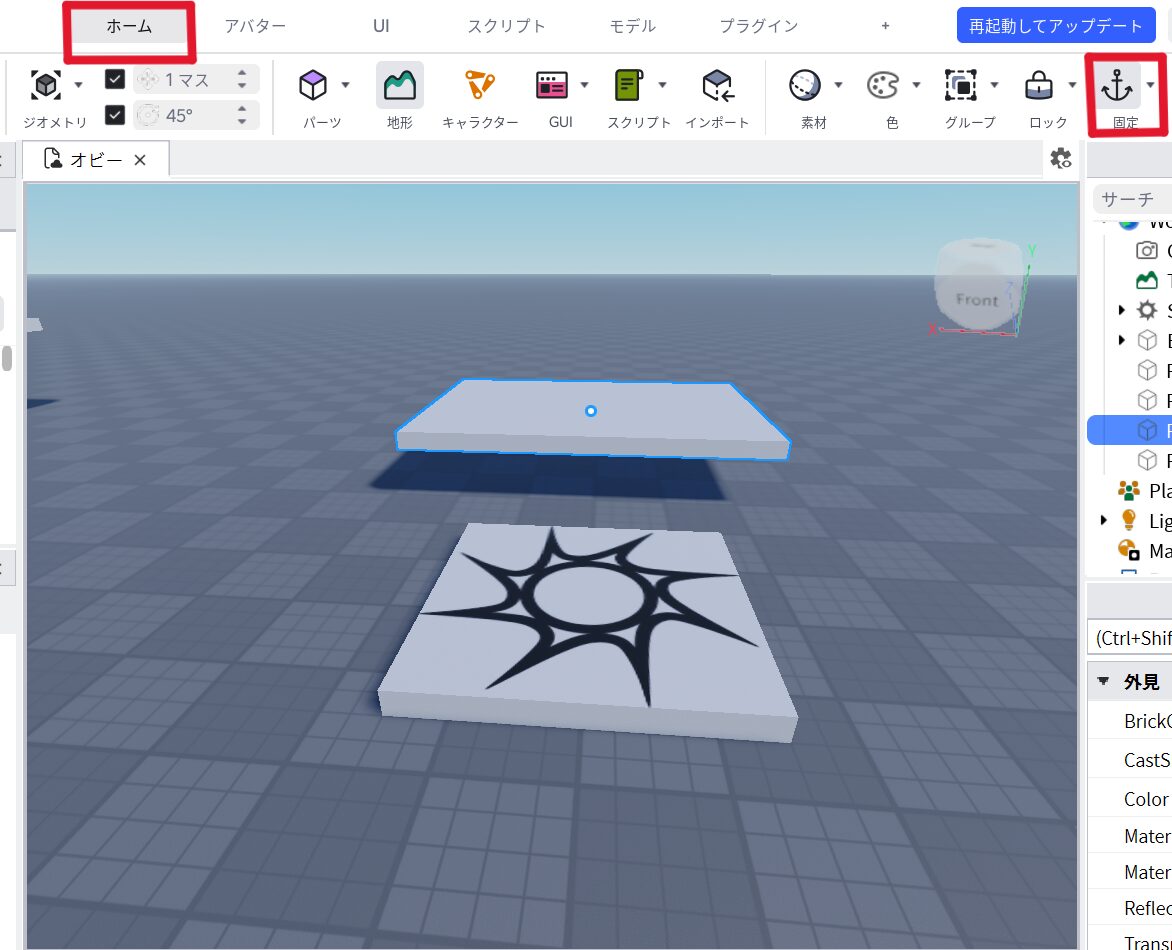
ステップ4:【超重要】パーツが落ちないようにする「固定(アンカー)」
初心者が一番つまずくポイントです。
空中に浮いた足場を作ったとき、ロブロックスの世界には重力があるため、そのままではゲームを始めた瞬間に落下してしまいます。
こんな感じで空中に置いておいたのに…
テストプレイすると地面に落ちてる!
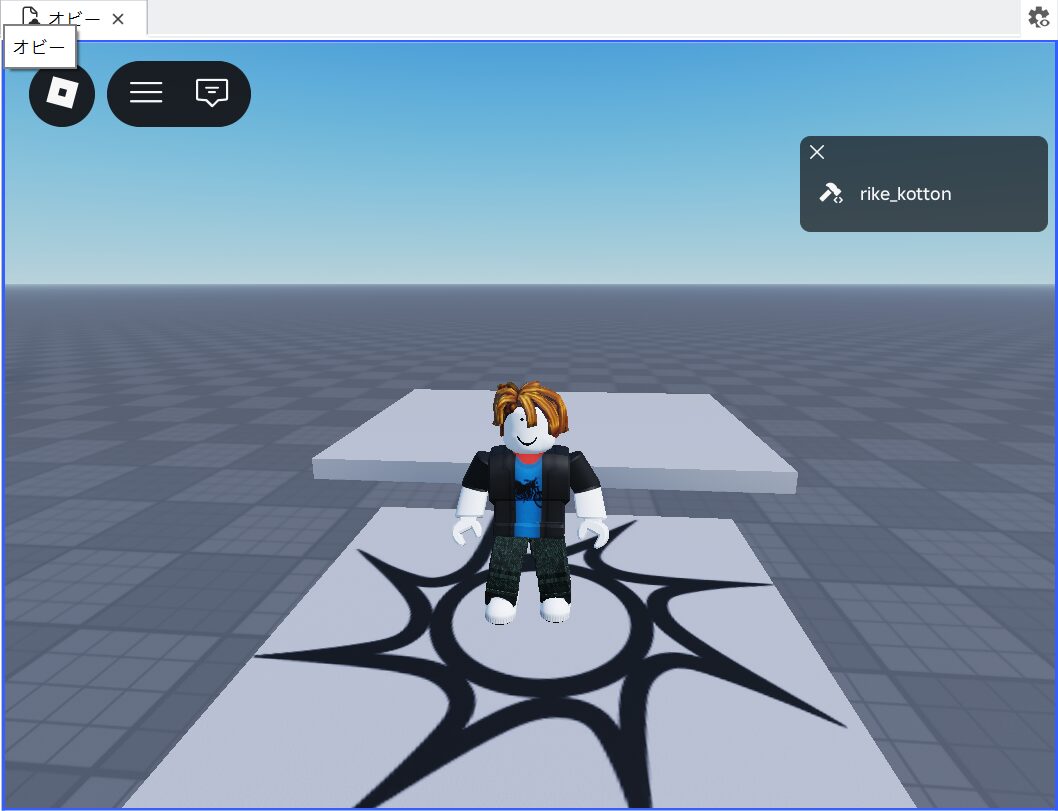
これでは意味がないですよね。
そこで動かしたくないパーツを選んで、画面上のイカリのマーク「固定(アンカー)」をクリックするのを絶対に忘れないようにしましょう。
ステップ5:テストプレイで遊んでみよう
いくつかパーツを置いてコースができたら、画面上部の青い再生ボタン(プレイ)を押してみましょう!
パーツの大きさや素材も変えてみながら、今回は以下のようなコースを作ってみました。
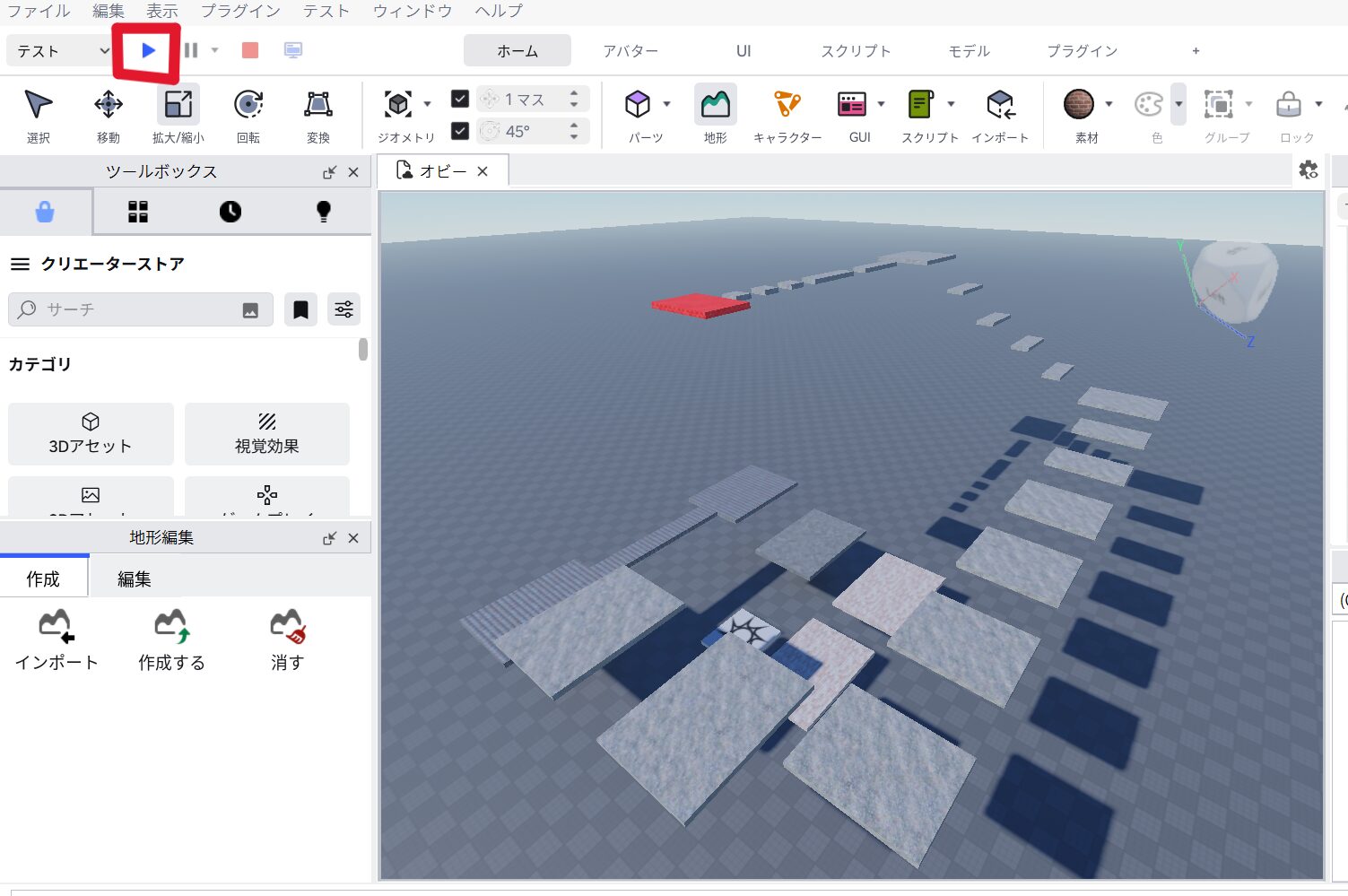
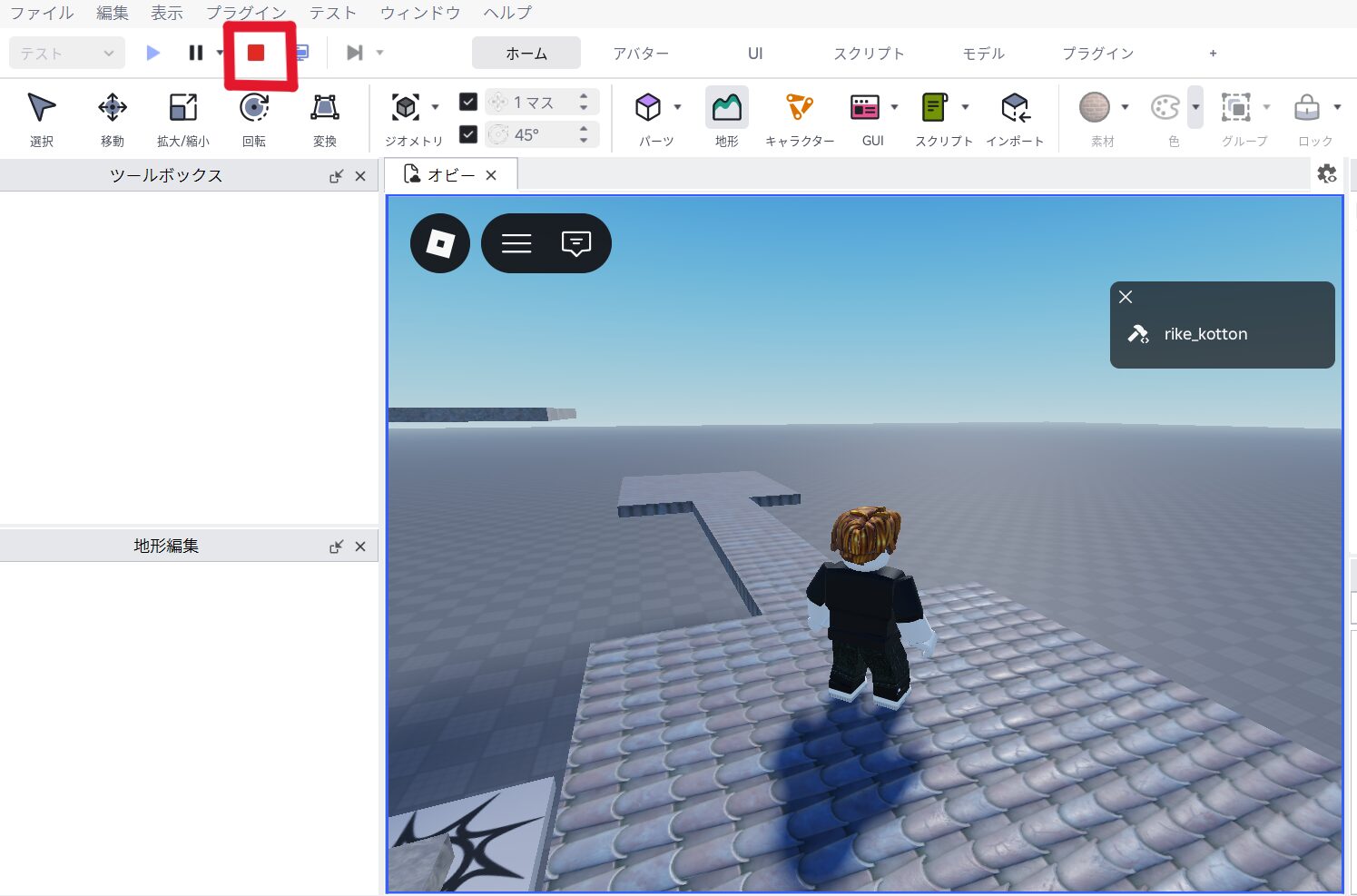
実際に自分のキャラクターを動かして、「ジャンプして足場に届くかな?」とテストプレイができます。
テストを終わらせて作る画面に戻るときは、赤い停止ボタンを押します。
ステップ6:ゲームの保存とアップロード
完成したゲームは、消えないように「ファイル」メニューから「Robloxに保存」をクリックしてセーブします。
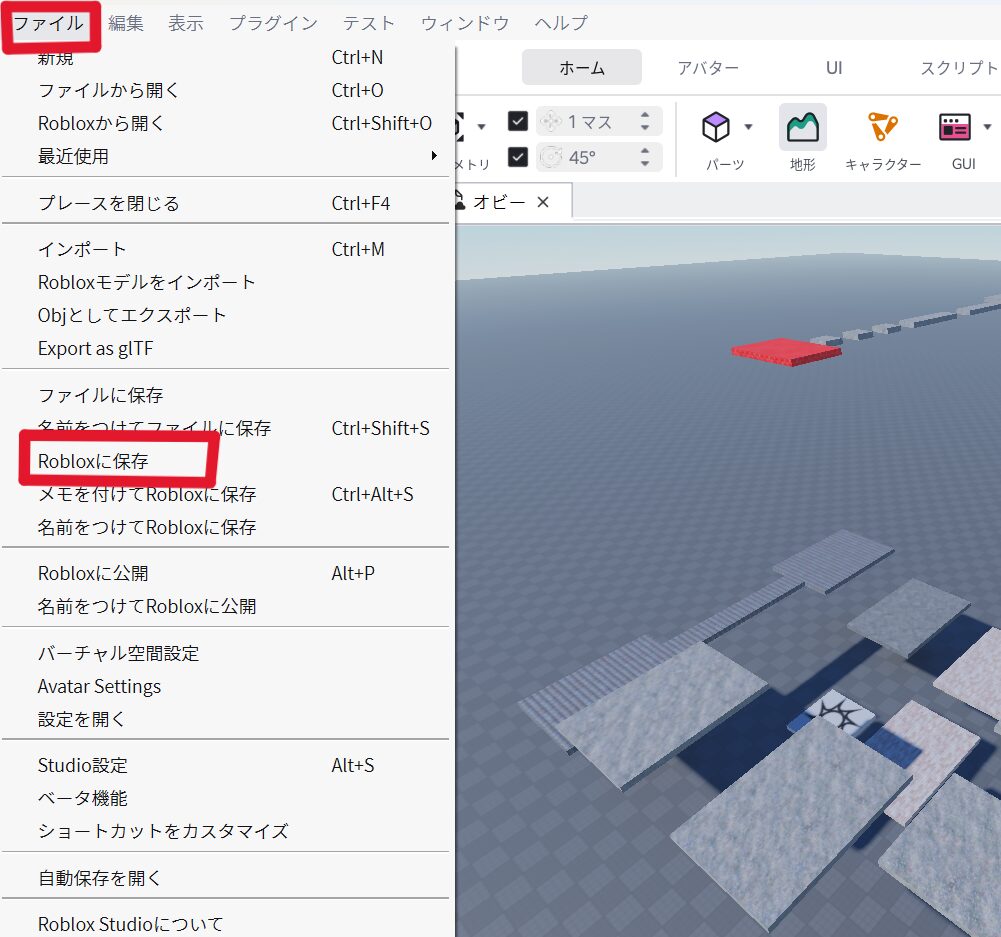
これでゲームを保存することは完了です!
ロブロックススタジオを閉じても続きから始めることができます。
みんなにゲームを遊んでもらう
さらに、みんなに自分の作ったゲームを遊んでもらうためには、「Robloxに公開」を選び、アンケート(質問票)に答える必要があります。
暴力度合いや流血の量などのアンケートに答えないと、「公開」の設定にできません。
また、一度ゲームを公開の設定にすると戻すことはできないので注意が必要です。
「Robloxに公開」の後に画面下に黒い枠が出てきたら、青字の「質問票を表示」から回答できます。
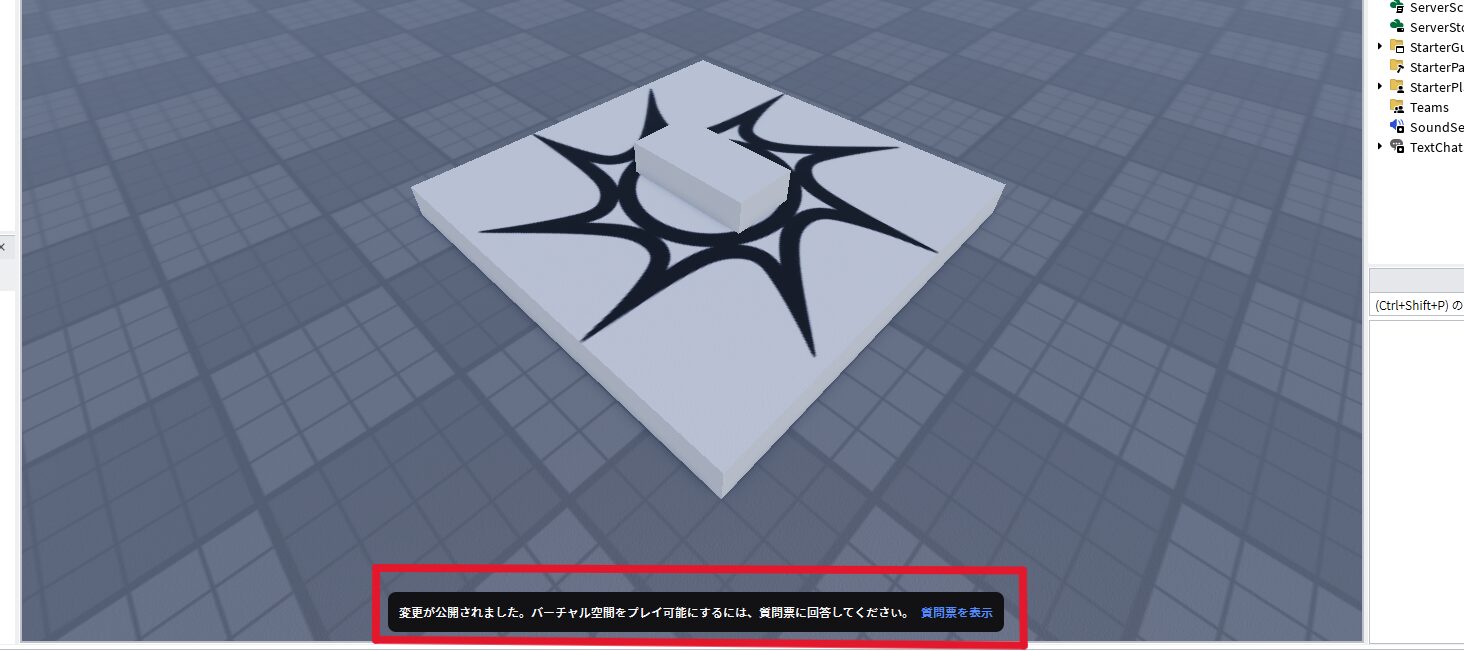
もし黒い枠が消えてしまったらクリエーターハブからアンケートに答えましょう!
トップ画面から以下のように「作品」→「公開したいゲーム」をクリックします。
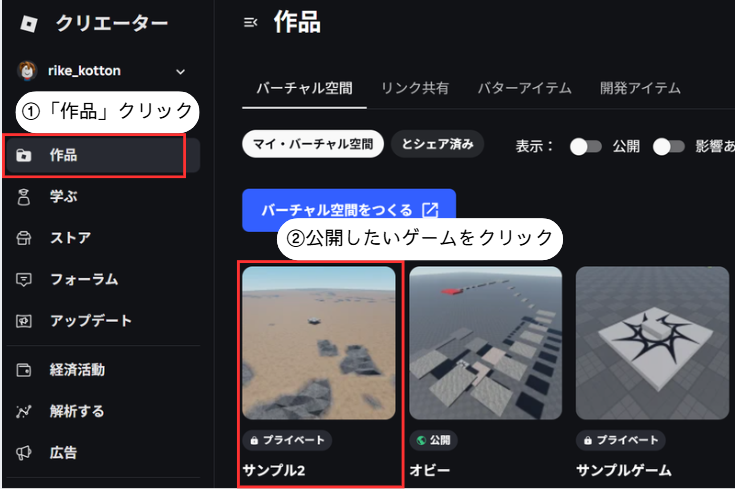
次に、左の画面を下にスクロールして「質問フォーム」→右の画面で下にスクロールして「開始」というボタンを探します
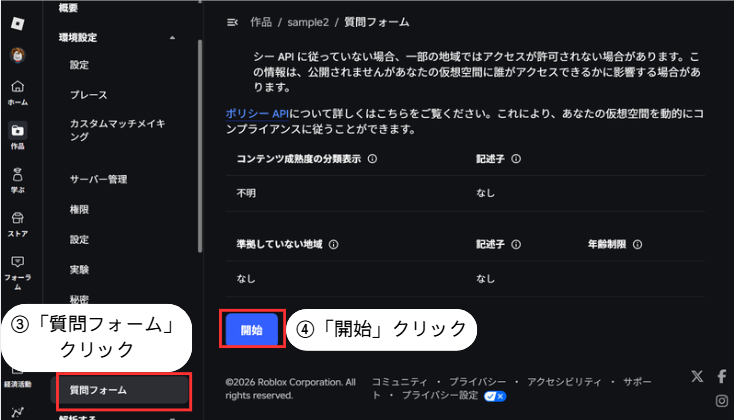
後は以下の画面で質問に沿って回答していくだけです。
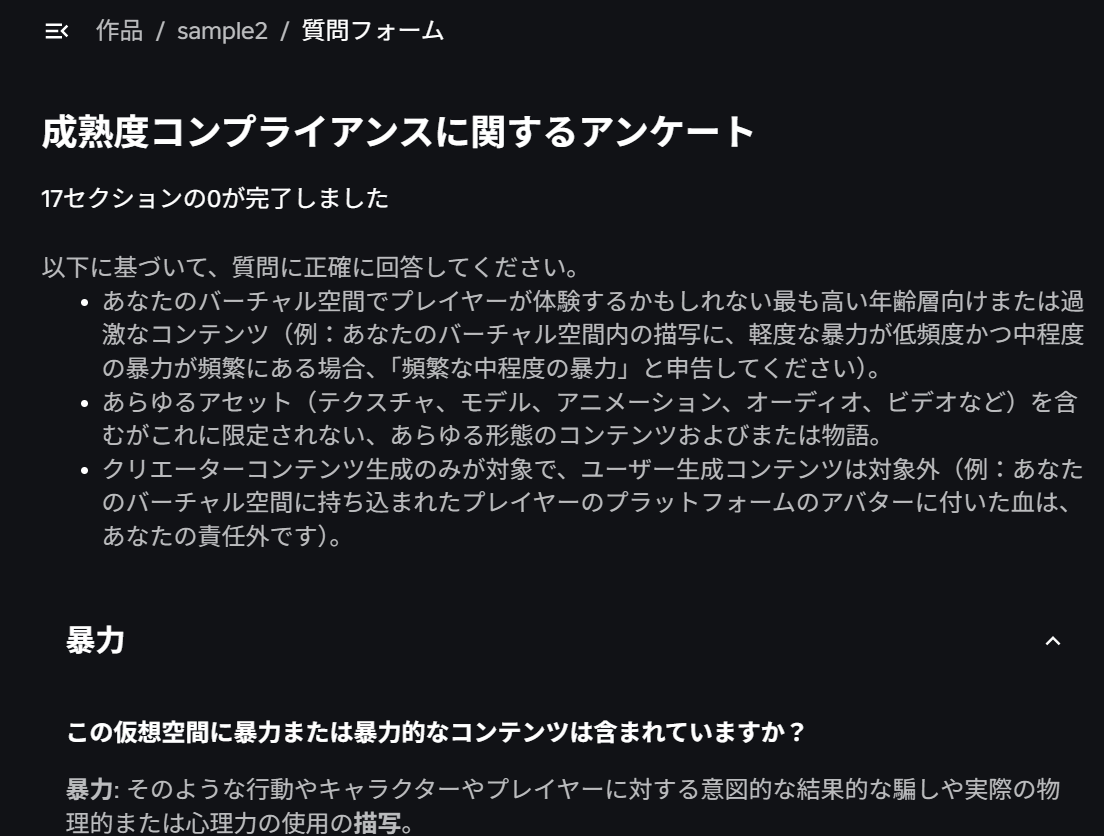
アンケートに答えたら実際にゲームを公開します!
トップ画面から以下のように「作品」→「公開したいゲーム」をクリックします。
次に、「設定」→右の画面で下にスクロールして「プライバシー」という設定場所を探します。
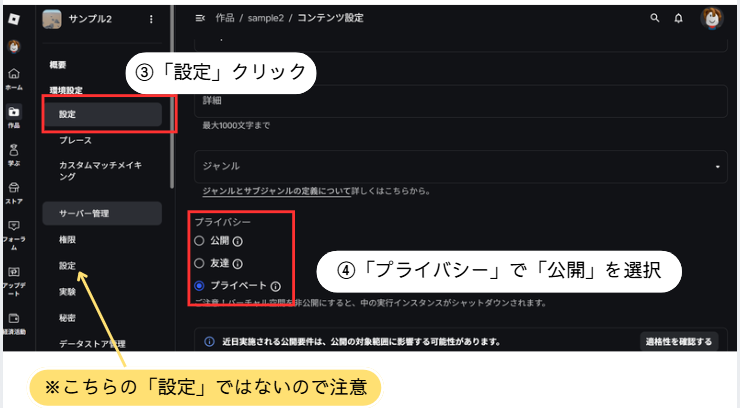
設定をプライベート(非公開)から「パブリック(公開)」に変更すれば、URLを友達に送って一緒に遊ぶことができるようになります!
スクラッチの経験はロブロックスでどう活きる?
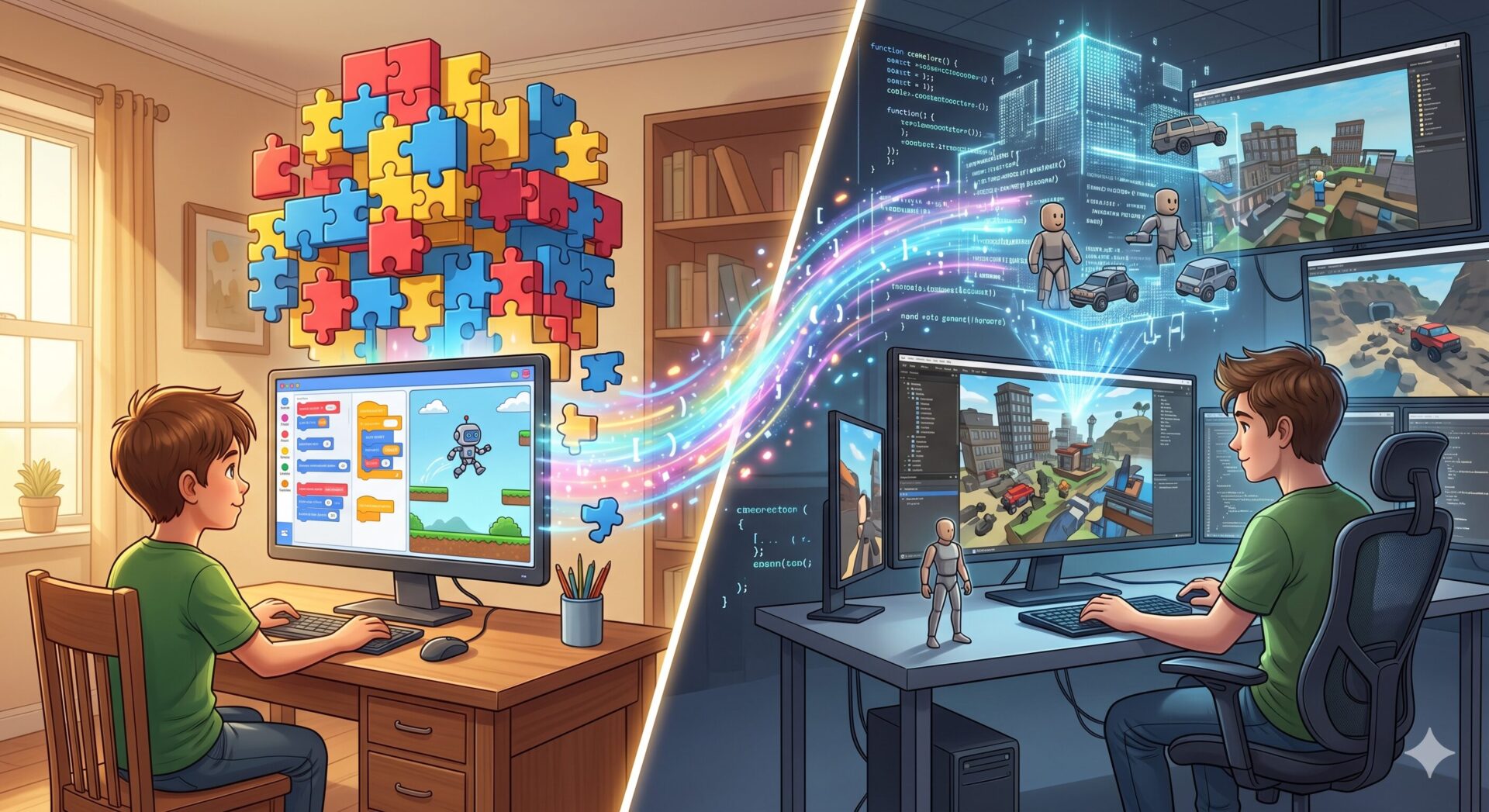
小学生と関わり始めて10年、子供たちにプログラミングも教えたことのあるりけーこっとんですが、「スクラッチからロブロックスへ」というステップアップは非常に理にかなっていると感じます。
スクラッチはブロックを繋げていく視覚的なプログラミングですが、ロブロックスでは本格的な「Lua(ルア)言語」という文字を使ったプログラミングに挑戦することになります。
と心配になるかもしれません。
しかし、安心してください!
スクラッチで身につけた「順番に動かす」「もし〜なら」「繰り返す」といったプログラミング的思考の基礎は、ロブロックス(Lua言語)でも全く同じように活きるのです。
スクラッチでの経験は、決して無駄にはなりません。
もし、「実はまだスクラッチで本格的なゲームを作ったことがない」という場合は、まずはスクラッチを使って、お子さんが大好きなゲームの仕組みを再現してみるのもおすすめです。
ゲーム作りの基礎がグッと理解しやすくなりますよ!
本格的なゲーム作りに挑戦するには?(Lua言語)
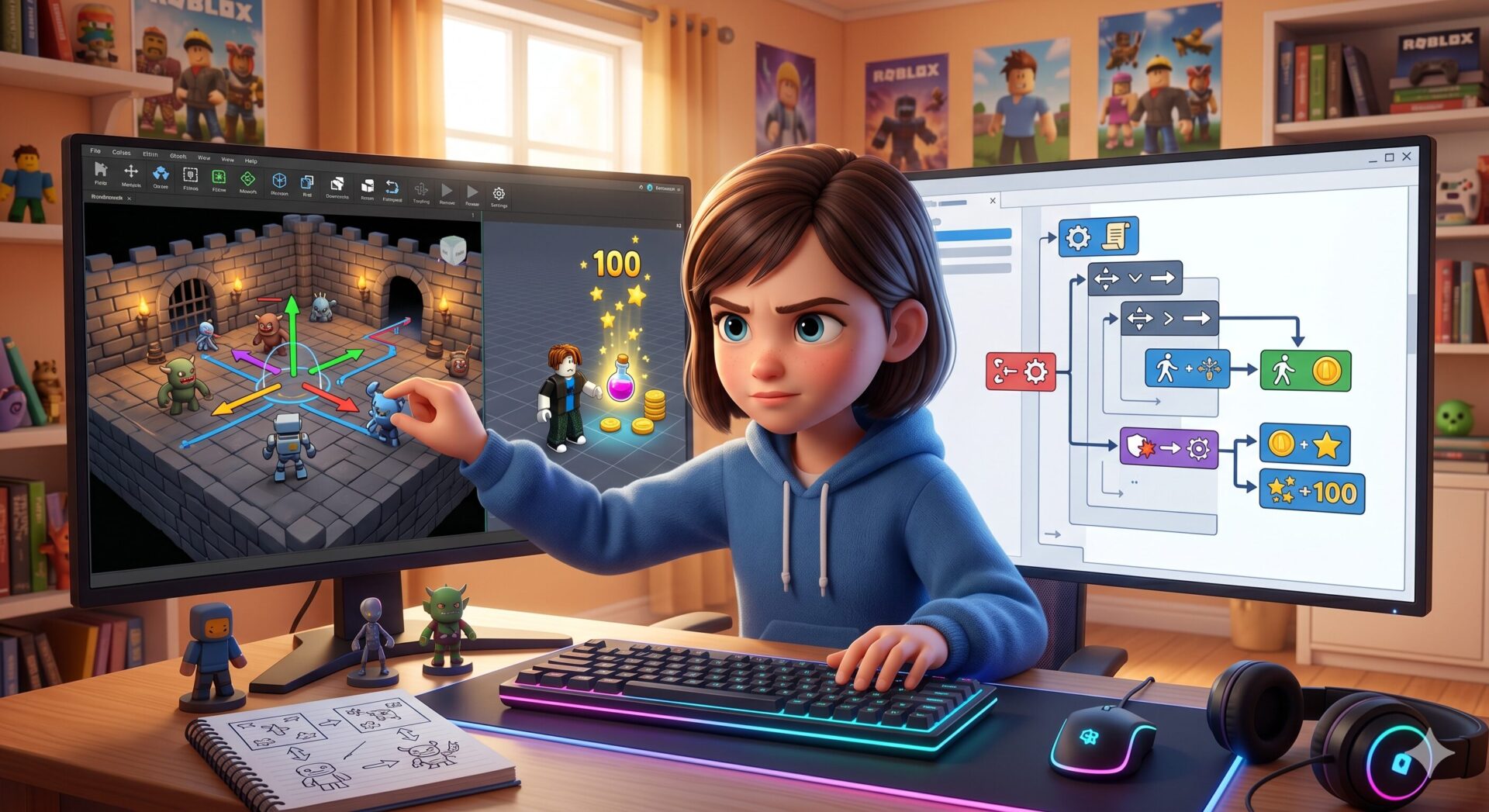
お子さんが「敵を動かしたい!」「アイテムを取ったらポイントが入るようにしたい!」と言い出したら、いよいよ本格的な「プログラミング」の出番です。
ロブロックスでは、「Lua(ルア)言語」というプログラミング言語を使ってゲームを動かします。
しかし、親御さんがLua言語を教えてあげるのは、ITの専門家でもない限り非常にハードルが高いのが現実です。
せっかくお子さんが「プログラミングを学びたい!」という意欲を見せているのに、難しすぎて挫折してしまうのはもったいないですよね。
そこでおすすめなのが、小学生向けのプログラミング教室を活用することです。
最近は、ロブロックスを使ったコースを用意しているオンラインスクールが増えています。
プロの講師が優しく教えてくれるので、子供は楽しみながらぐんぐんスキルを吸収していきます。
「まずはロブロックスの環境を整えてみたい」「どんな風にゲームを作るのか知りたい」という方は、ぜひこちらの記事もチェックしてみてください。
という方には、オンラインプログラミングスクールの「デジタネ」を活用するのもおすすめです。
デジタネは自分のペースで動画を見ながら学べる定額制サービスで、ロブロックスを題材に楽しくプログラミングの基礎を学べるコースが大人気!
14日間の無料体験を実施していることもあるので、まずはお子さんが夢中になれるかどうか気軽にチェックしてみてはいかがでしょうか。

ITeens Labは完全オンラインで全国どこでも受講で切るプログラミング教室です。
Robloxだけでなく、音楽制作や女子限定クラスなど多種多様な授業を展開しています。
無料で体験できる教室も多いので、まずは一度、お子さんと一緒に参加してみてはいかがでしょうか?
まとめ:親のサポートが子供の「クリエイター」への第一歩!
今回は「ロブロックスでのゲームの作り方」について解説しました。
- ゲームを作るにはパソコンが必要(古いPCで重い場合は中古PCも検討を!)
- 「Roblox Studio」を使えば無料でゲームが作れる
- 本格的にやるならプログラミング教室の無料体験がおすすめ
「ゲームばかりして…」と怒るのではなく、「そんなに好きなら、自分で作ってみる?」と提案できる親御さんは素敵です。
お子さんが消費者(プレイヤー)から創造者(クリエイター)へと変わる第一歩を、ぜひ応援してあげてくださいね!
当ブログ「コドプロワールド!」では、小学生のプログラミング教育に関する情報を日々発信しています。
他の記事もぜひ参考にしてみてください!
※本記事に関する画像はAIを用いて作成していることがあります